
 Área de cliente
Cómo configurar tu correo corporativo en iPhone u Outlook
Tu correo corporativo de la oferta de correo profesional de OuiHeberg funciona también en la app Mail del iPhone, en Outlook, en Thunderbird y en cualquier app compatible con IMAP. Para configurarlo necesitas los servidores, los puertos y los datos de acceso correctos. Esta guía te los da y después muestra el método con código QR para iPhone o iPad.
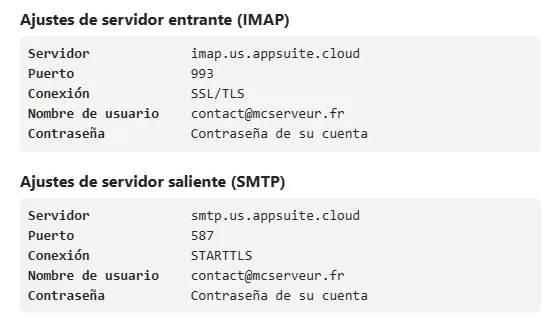
Los parámetros IMAP, POP3 y SMTP
| Uso | Servidor | Puerto | Cifrado |
|---|---|---|---|
| Recepción IMAP | imap.us.appsuite.cloud | 993 | SSL/TLS |
| Recepción POP3 | pop.us.appsuite.cloud | 995 | SSL/TLS |
| Envío SMTP | smtp.us.appsuite.cloud | 587 | STARTTLS |
| Envío SMTP, otro puerto | smtp.us.appsuite.cloud | 465 | SSL/TLS |
El usuario es la dirección completa del buzón, por ejemplo contacto@tu-dominio.es, tanto para recibir como para enviar. La contraseña es la del buzón. Activa la autenticación del servidor saliente con esos mismos datos.
Elige IMAP siempre que puedas. Tus carpetas y mensajes quedan sincronizados entre el webmail, el móvil y el ordenador. POP3 descarga los mensajes en el dispositivo sin sincronizar las carpetas.
La contraseña que debes escribir es la del buzón, elegida al crearlo en el área de cliente. No es la contraseña de tu cuenta de OuiHeberg.
El webmail también muestra estos parámetros. Haz clic en la rueda dentada Configuración, después en Conecte su dispositivo … y en Configurar un dispositivo o aplicación concretos. Elige iPhone o iPad, luego Correo y Mostrar opciones de configuración manual.
Configurar un iPhone o un iPad con un código QR
El webmail prepara un perfil de configuración para la app Mail de Apple. Ábrelo en un ordenador, con el iPhone a mano.
En el webmail, haz clic en la rueda dentada Configuración y después en Conecte su dispositivo ….
Haz clic en Configurar un dispositivo o aplicación concretos y después en iPhone o iPad.
Elige Correo. Para añadir también los contactos y el calendario, elige Correo, Libreta de direcciones (CardDav) y Calendario (CalDav).
Escanea el código QR con la cámara del iPhone y descarga el perfil.
Abre la app Ajustes del iPhone e instala el perfil descargado.
Una vez instalado el perfil, el buzón aparece en la app Mail. Sin código QR, añade una cuenta de correo a mano con los parámetros de la tabla.
Configurar Outlook, Thunderbird o un móvil Android
Añade una cuenta de correo con tu dirección completa.
Si la app no encuentra los ajustes sola, pasa a la configuración manual y elige IMAP.
Copia los servidores, los puertos y el cifrado de la tabla, primero para la recepción y después para el envío.
Escribe la dirección completa como usuario y la contraseña del buzón, y confirma.
En Outlook, la cuenta se añade desde la configuración de cuentas. En Thunderbird, elige añadir una cuenta de correo existente. En Android, usa la app de correo que prefieras, como Gmail u Outlook.
Si la conexión falla
Comprueba que el usuario es la dirección completa, con el dominio.
Comprueba la contraseña del buzón. Si ha cambiado en el área de cliente, escribe la nueva en cada dispositivo.
Para enviar, usa el puerto
587con STARTTLS o el puerto465con SSL/TLS, y activa la autenticación.¿No llegan los correos de fuera? Comprueba los registros MX con la guía Cómo configurar los registros MX y SPF de tu dominio.
¿Necesitas ayuda?
Abre un ticket desde Tickets › Abrir un ticket, o desde el recuadro Contactar con el soporte al pie de la ficha de tu servicio. También puedes preguntar en el Discord de OuiHeberg.