
 Área de cliente
Cómo crear un correo corporativo
Un correo corporativo lleva tu propio nombre de dominio, por ejemplo contacto@tu-dominio.es. Con la oferta de correo profesional de OuiHeberg, creas cada buzón tú mismo desde el área de cliente dash.ouiheberg.com. Después lo lees en el webmail OX App Suite, en el móvil o en Outlook. Esta guía parte de una oferta ya contratada con tu dominio.
Abrir la ficha del servicio
Inicia sesión en dash.ouiheberg.com y abre Mis servicios.
Haz clic en tu servicio de correo. Aparece como Adresse mail professionnel, junto a tu dominio.
En el menú de la izquierda, abre la pestaña Cuentas de correo.
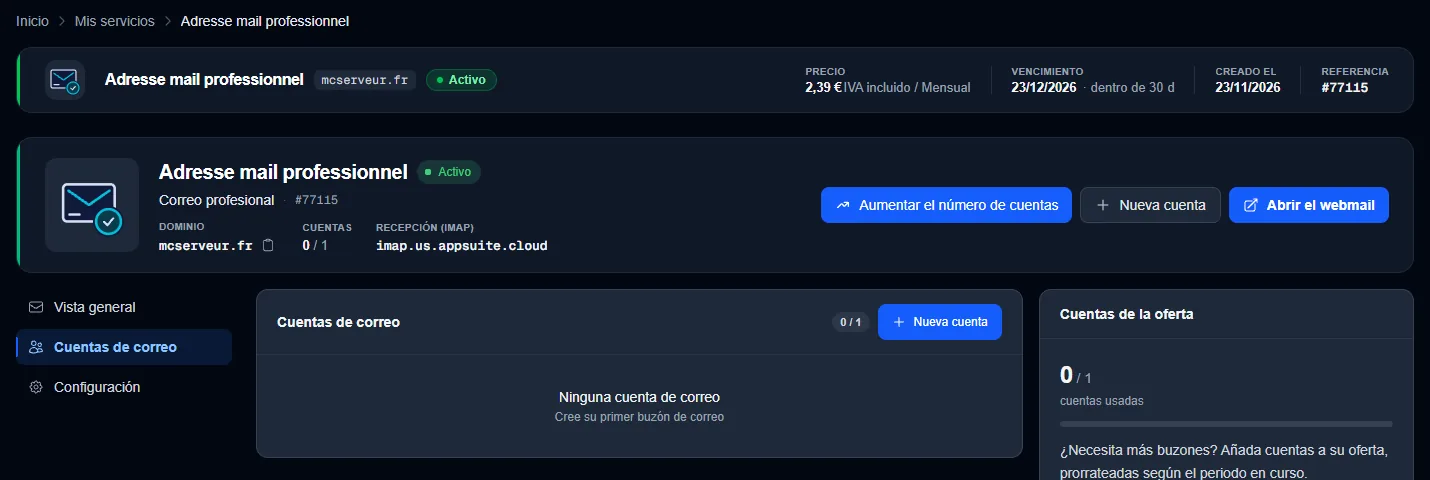
La cabecera de la ficha recuerda el dominio y cuántos buzones usas de los incluidos en la oferta, aquí 0 / 1. También tiene los botones Nueva cuenta y Abrir el webmail.
Crear el buzón de correo
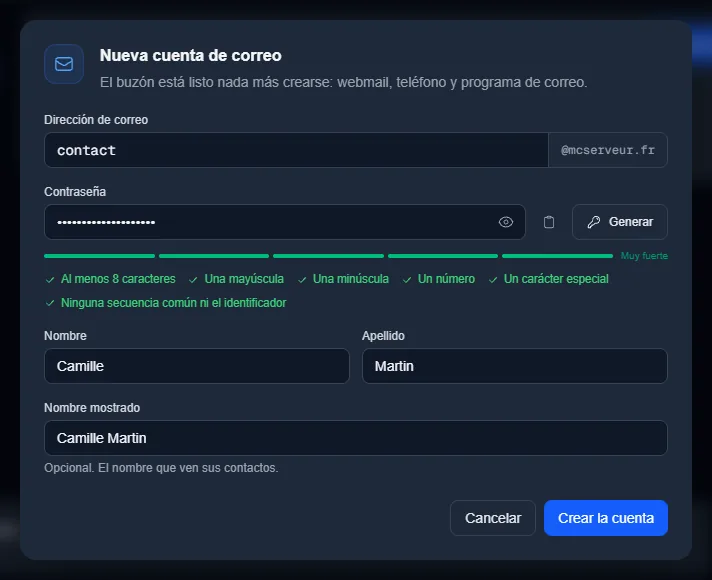
Haz clic en Nueva cuenta. Se abre la ventana Nueva cuenta de correo.
En Dirección de correo, escribe la parte que va antes de la arroba, por ejemplo
contacto. El dominio ya aparece a la derecha del campo.Elige una Contraseña, o haz clic en Generar para obtener una segura. Apúntala, la necesitarás en todos tus dispositivos.
Rellena Nombre y Apellido. El Nombre mostrado es opcional. Es el nombre que ven tus contactos.
Haz clic en Crear la cuenta.
Bajo la contraseña, un indicador comprueba seis reglas. Hacen falta al menos 8 caracteres, una mayúscula, una minúscula, un número y un carácter especial. La contraseña no puede contener el identificador ni una secuencia habitual.
dash confirma la creación con un mensaje. El buzón aparece entonces en la lista con sus 10 GB de espacio y dos botones, Contraseña y Eliminar.
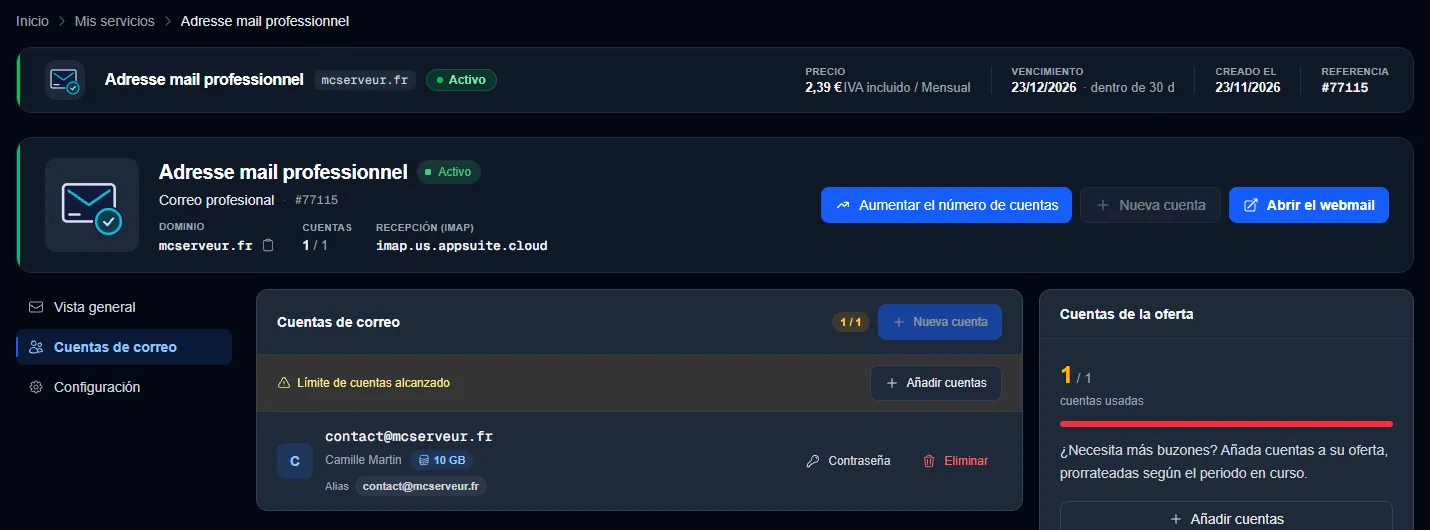
¿Ya usas todos los buzones de tu oferta? El botón Añadir cuentas añade más a tu oferta, en proporción al periodo en curso.
Conectarse al webmail
Haz clic en Abrir el webmail en la ficha del servicio. También puedes ir directamente a us.appsuite.cloud.
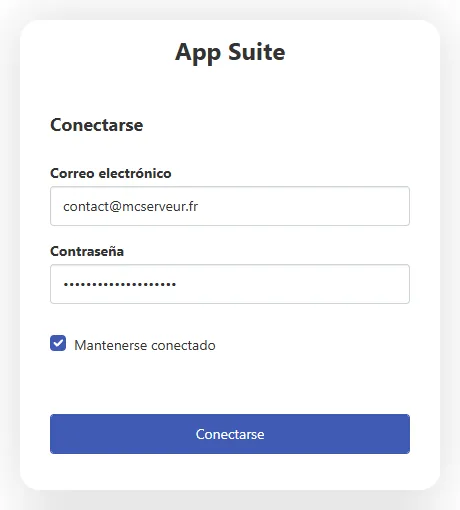
En Correo electrónico, escribe la dirección completa del buzón, por ejemplo
contacto@tu-dominio.es.Escribe su Contraseña, la que elegiste al crear el buzón.
Deja marcada la casilla Mantenerse conectado en un ordenador personal y haz clic en Conectarse.
La primera vez que te conectas, una ventana de bienvenida propone una visita guiada del webmail. Puedes seguirla o saltarla. Después se abre la bandeja de entrada, con tus carpetas a la izquierda y el espacio usado de los 10 GB.
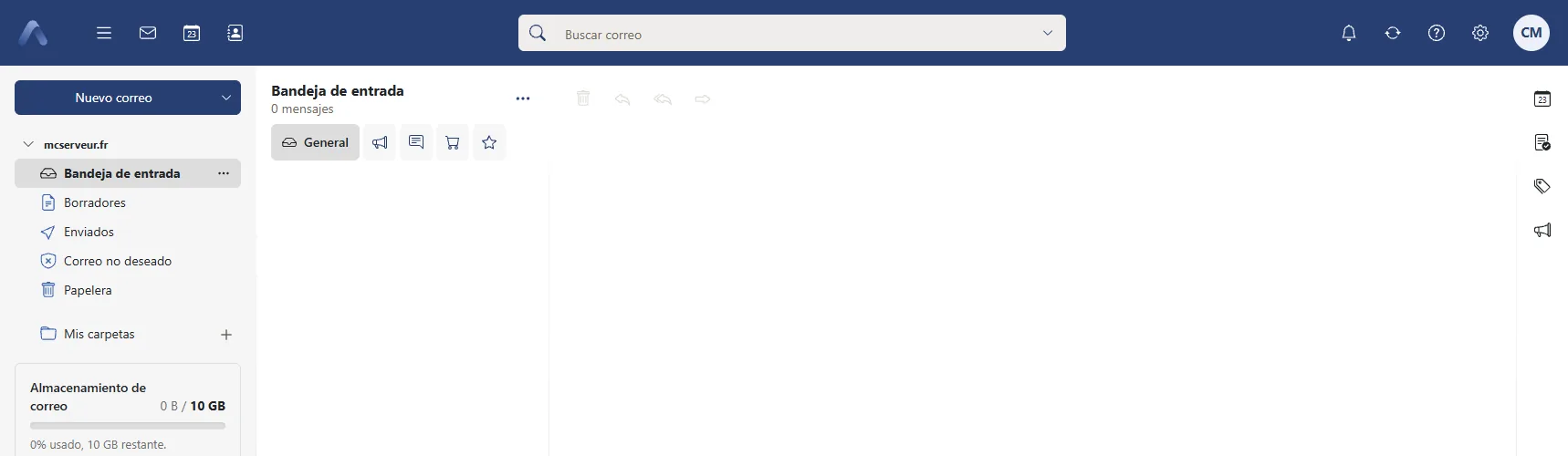
El idioma del webmail se elige arriba a la derecha de la página de inicio de sesión. Una vez dentro, se cambia con la rueda dentada Configuración › Todos los ajustes › General › Idioma y Zona horaria.
Cambiar la contraseña de un buzón
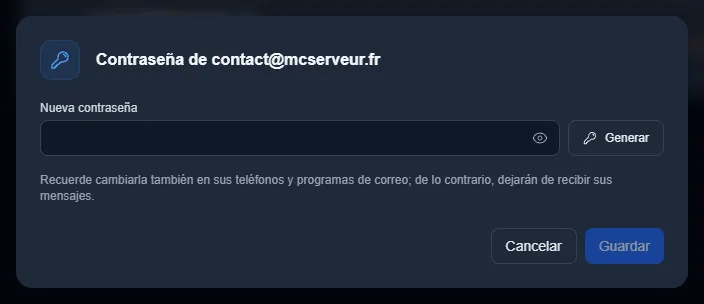
En la pestaña Cuentas de correo, haz clic en Contraseña a la derecha del buzón.
Escribe la Nueva contraseña, o haz clic en Generar.
Haz clic en Guardar.
La nueva contraseña vale enseguida para el webmail. Cámbiala también en tus móviles y programas de correo, si no dejarán de recibir tus mensajes.
Eliminar un buzón
El botón Eliminar de la lista borra el buzón. dash pide una confirmación antes de hacerlo.
Un buzón eliminado pierde todos sus correos. Esta eliminación no se puede deshacer.
Los siguientes pasos
Para recibir correos, tu dominio debe apuntar a nuestros servidores de correo. Sigue la guía Cómo configurar los registros MX y SPF de tu dominio. Después te pueden servir otras dos guías.
Cómo configurar tu correo corporativo en iPhone u Outlook, para leer tus correos en el móvil o en un programa.
Cómo reenviar correos automáticamente a otra cuenta, para recibirlos también en otro sitio.
¿Tu buzón forma parte de un alojamiento web con cPanel? Entonces se gestiona en cPanel. Consulta la guía Administrar correos electrónicos en cPanel.
¿Necesitas ayuda?
Abre un ticket desde Tickets › Abrir un ticket, o desde el recuadro Contactar con el soporte al pie de la ficha de tu servicio. También puedes preguntar en el Discord de OuiHeberg.