
 Área de cliente
Cómo reenviar correos automáticamente a otra cuenta
Para reenviar correos automáticamente a otra cuenta, la oferta de correo profesional de OuiHeberg incluye el reenvío automático del webmail OX App Suite. Cada correo que llega a tu dirección corporativa sale entonces hacia el buzón que elijas, con o sin copia. Esta guía te muestra cómo activar el reenvío, comprobarlo y detenerlo.
¿Tu buzón forma parte de un alojamiento web con cPanel? Allí los reenvíos se crean en cPanel. Consulta la guía Administrar correos electrónicos en cPanel.
Abrir las reglas del webmail
Inicia sesión en el webmail con la dirección completa del buzón y su contraseña. La guía Cómo crear un correo corporativo explica cómo hacerlo.
Haz clic en la rueda dentada Configuración, arriba a la derecha.
En el panel Configuración rápida, haz clic en Todos los ajustes.
En la columna de la izquierda, elige Correo y despliega la sección Reglas.
La sección Reglas tiene tres botones. El que necesitas es Reenvío automático ….
Activar el reenvío automático
Haz clic en Reenvío automático ….
Activa el interruptor Reenvío automático, arriba de la ventana.
En Reenviar todos los correos entrantes a esta dirección, escribe la dirección de destino.
Marca Mantener una copia del mensaje para conservar también cada correo en tu buzón corporativo.
Deja marcada Procesar las reglas posteriores, su ajuste por defecto, y haz clic en Aplicar cambios.
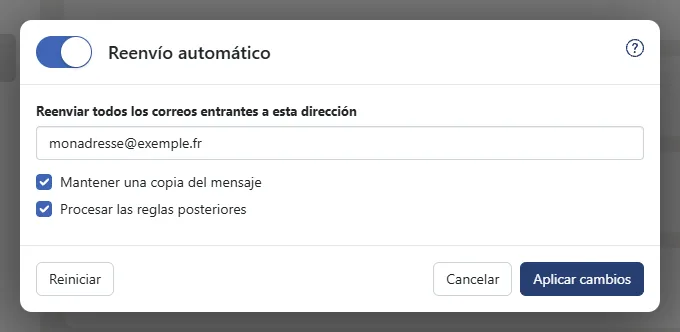
Sin la casilla Mantener una copia del mensaje, los correos reenviados no se quedan en tu buzón corporativo. No los encontrarás ni en el webmail ni en tus dispositivos.
Comprobar, modificar o detener el reenvío
Una vez aplicado, el reenvío aparece en la sección Reglas con el nombre Reenvío automático. Encima de la bandeja de entrada, un aviso recuerda además «El reenvío automático está activo».
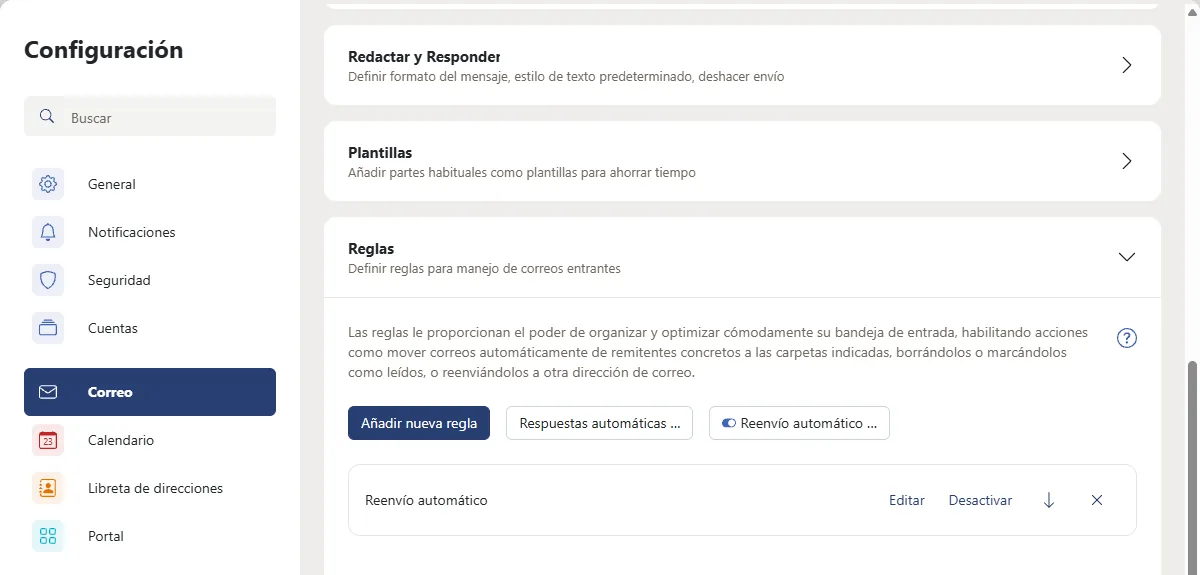
Editar vuelve a abrir la ventana para cambiar la dirección o la copia.
Desactivar detiene el reenvío sin borrar la regla.
La cruz, a la derecha de la línea, borra la regla tras una confirmación.
Para probarlo, una vez puestos tus registros MX, envía un correo a tu dirección corporativa desde otro buzón. Debe llegar a la dirección de destino. La guía Cómo configurar los registros MX y SPF de tu dominio explica ese paso.
¿Necesitas ayuda?
Abre un ticket desde Tickets › Abrir un ticket, o desde el recuadro Contactar con el soporte al pie de la ficha de tu servicio. También puedes preguntar en el Discord de OuiHeberg.