
 Área de cliente
Cómo configurar los registros MX y SPF de tu dominio
Para recibir los correos de tu dirección corporativa, tu dominio debe publicar registros MX que apunten a nuestros servidores de correo. Un registro SPF indica además que esos servidores envían en tu nombre, lo que evita que tus mensajes acaben en spam. Esta guía te muestra dónde encontrar los valores de la oferta de correo profesional de OuiHeberg, cómo configurar los registros MX y SPF y cómo comprobarlos.
Encontrar los valores en el área de cliente
Abre Mis servicios en dash.ouiheberg.com y después tu servicio de correo Adresse mail professionnel.
En el menú de la izquierda, abre la pestaña Configuración.
La tarjeta Registros DNS enumera lo que debes añadir a tu dominio. Muestra cuatro registros MX y un TXT para el SPF. El icono a la derecha de cada línea copia su valor.
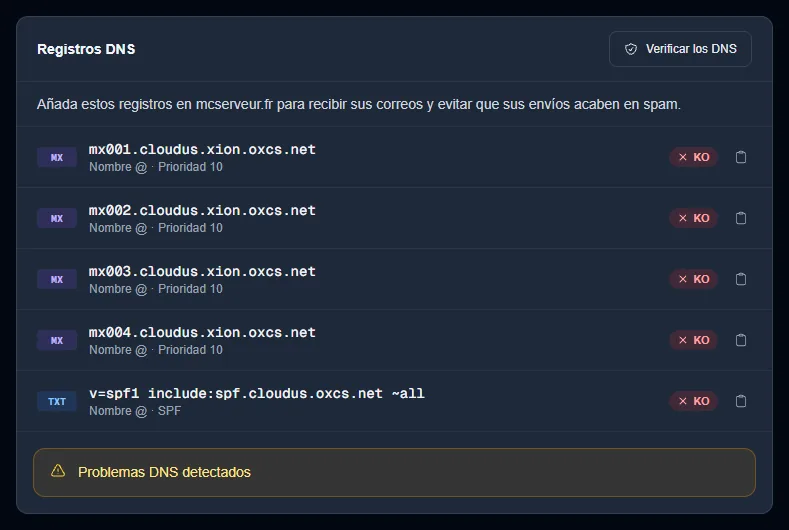
Estos son los valores mostrados para nuestros buzones cuando se escribió esta guía. Si no coinciden, sigue los de tu pestaña Configuración.
| Tipo | Nombre | Valor | Prioridad |
|---|---|---|---|
| MX | @ | mx001.cloudus.xion.oxcs.net | 10 |
| MX | @ | mx002.cloudus.xion.oxcs.net | 10 |
| MX | @ | mx003.cloudus.xion.oxcs.net | 10 |
| MX | @ | mx004.cloudus.xion.oxcs.net | 10 |
| TXT | @ | v=spf1 include:spf.cloudus.oxcs.net ~all |
Los cuatro MX tienen la misma prioridad. Añádelos los cuatro.
Añadir los registros si el dominio está en OuiHeberg
Si tu dominio usa los servidores de nombres de OuiHeberg, su zona DNS se modifica en el área de cliente. La guía Cómo editar los registros DNS de tu dominio detalla cada pantalla.
Abre Mis servicios, elige el filtro Dominios y haz clic en tu dominio.
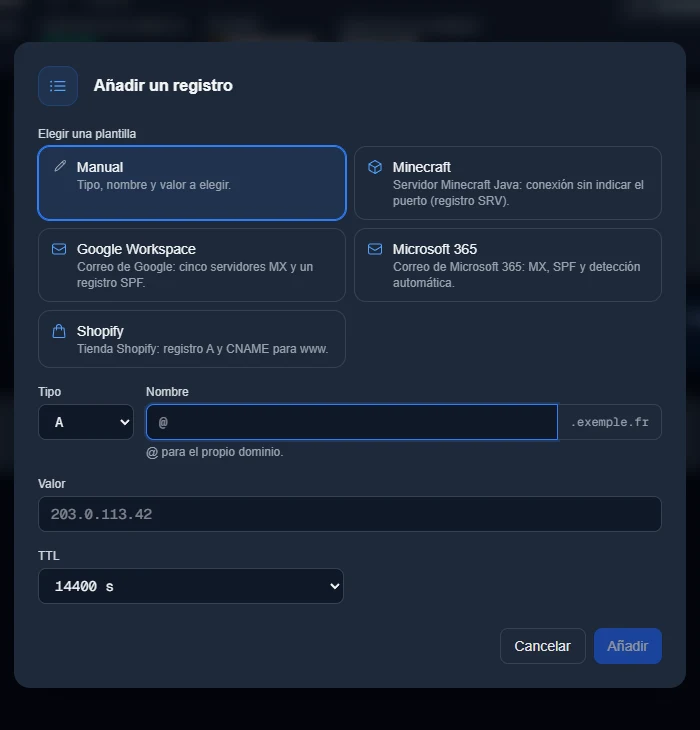
Haz clic en Zona DNS y después en Añadir. Deja la plantilla Manual.
Elige el tipo MX, escribe
@en Nombre, pega el primer servidor en Valor y pon10en Prioridad. Haz clic en Añadir.Repite la operación con los otros tres servidores MX.
Por último, añade un registro de tipo TXT, con
@en Nombre y la regla SPF en Valor.
Elimina los MX antiguos que apuntan a otro servicio de correo. Si se quedan, tus correos pueden seguir llegando allí.
Si el dominio está vinculado a un alojamiento web, su zona DNS se modifica con el Modo Experto. La guía de la zona DNS explica cómo activarlo.
Añadir los registros en otro proveedor
¿Tu dominio usa los servidores de nombres de otro proveedor, como Cloudflare o tu registrador? Añade los mismos registros en su gestión de DNS. Crea los cuatro MX con prioridad 10 y después el TXT del SPF, siempre en el propio dominio (@).
Si tu dominio ya tiene un registro SPF
Un dominio solo debe tener un registro SPF. Si ya hay un TXT que empieza por v=spf1, no crees un segundo. Añade include:spf.cloudus.oxcs.net al registro existente, antes del ~all final. Por ejemplo, con un SPF que ya autorizaba otro servicio:
v=spf1 include:_spf.ejemplo.net include:spf.cloudus.oxcs.net ~allComprobar la configuración
Vuelve a la pestaña Configuración del servicio.
Haz clic en Verificar los DNS.
dash comprueba cada línea. Una etiqueta KO señala un registro ausente o distinto, junto al mensaje «Problemas DNS detectados». Cuando todo está en su sitio, la comprobación muestra «Todos los DNS están configurados correctamente».
Un cambio de DNS suele propagarse en menos de una hora, a veces hasta 48 horas según los operadores. Si una línea sigue en KO justo después de tus cambios, vuelve a comprobarlo más tarde.
¿Necesitas ayuda?
Abre un ticket desde Tickets › Abrir un ticket, o desde el recuadro Contactar con el soporte al pie de la ficha de tu servicio. También puedes preguntar en el Discord de OuiHeberg.