
 Espace client
Comment ajouter son adresse mail pro sur iPhone ou Outlook
Votre adresse mail pro de l'offre E-mail professionnel fonctionne aussi dans l'application Mail de l'iPhone, dans Outlook, Thunderbird ou toute application compatible IMAP. Pour l'ajouter, il faut les bons serveurs, ports et identifiants. Ce guide les donne, puis montre la méthode par QR code pour un iPhone ou un iPad.
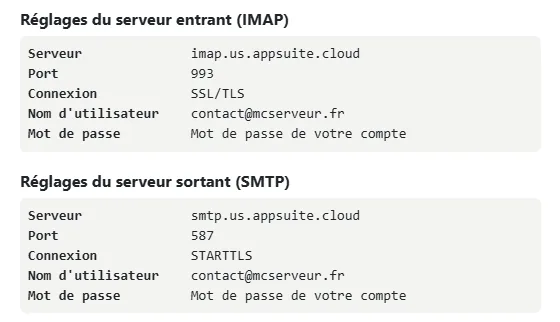
Les paramètres IMAP, POP3 et SMTP
| Usage | Serveur | Port | Chiffrement |
|---|---|---|---|
| Réception IMAP | imap.us.appsuite.cloud | 993 | SSL/TLS |
| Réception POP3 | pop.us.appsuite.cloud | 995 | SSL/TLS |
| Envoi SMTP | smtp.us.appsuite.cloud | 587 | STARTTLS |
| Envoi SMTP, autre port | smtp.us.appsuite.cloud | 465 | SSL/TLS |
L'identifiant est l'adresse complète de la boîte, par exemple contact@votre-domaine.fr, pour la réception comme pour l'envoi. Le mot de passe est celui de la boîte. Activez l'authentification du serveur sortant avec ces mêmes identifiants.
Préférez IMAP. Vos dossiers et vos messages restent alors synchronisés entre le webmail, le téléphone et l'ordinateur. POP3 télécharge les messages sur l'appareil sans synchroniser les dossiers.
Le mot de passe à saisir est celui de la boîte e-mail, choisi à sa création dans l'espace client. Ce n'est pas celui de votre compte OuiHeberg.
Le webmail affiche aussi ces réglages. Cliquez sur la roue dentée Réglages, puis sur Connectez votre appareil … et Configurer un appareil ou une application spécifique. Choisissez iPhone ou iPad, puis Courrier et Afficher les options de configuration manuelle.
Configurer un iPhone ou un iPad avec un QR code
Le webmail prépare un profil de configuration pour l'application Mail d'Apple. Ouvrez-le sur un ordinateur, l'iPhone à portée de main.
Dans le webmail, cliquez sur la roue dentée Réglages, puis sur Connectez votre appareil ….
Cliquez sur Configurer un appareil ou une application spécifique, puis sur iPhone ou iPad.
Choisissez Courrier. Pour ajouter aussi les contacts et l'agenda, choisissez Courrier, Carnet d'adresses (CardDav) et Agenda (CalDav).
Scannez le QR code affiché avec l'appareil photo de l'iPhone, puis téléchargez le profil.
Ouvrez l'application Réglages de l'iPhone et installez le profil téléchargé.
Une fois le profil installé, la boîte apparaît dans l'application Mail. Sans QR code, ajoutez un compte de messagerie à la main avec les paramètres du tableau.
Configurer Outlook, Thunderbird ou un téléphone Android
Ajoutez un compte de messagerie avec votre adresse complète.
Si l'application ne trouve pas les réglages seule, passez en configuration manuelle et choisissez IMAP.
Reportez les serveurs, les ports et le chiffrement du tableau, pour la réception puis pour l'envoi.
Saisissez l'adresse complète comme identifiant et le mot de passe de la boîte, puis validez.
Dans Outlook, l'ajout se fait depuis les paramètres des comptes. Dans Thunderbird, choisissez d'ajouter un compte de messagerie existant. Sur Android, passez par l'application de messagerie de votre choix, comme Gmail ou Outlook.
Si la connexion échoue
Vérifiez que l'identifiant est l'adresse complète, domaine compris.
Vérifiez le mot de passe de la boîte. S'il a changé dans l'espace client, saisissez le nouveau sur chaque appareil.
Pour l'envoi, utilisez le port
587avec STARTTLS ou le port465avec SSL/TLS, et activez l'authentification.Les e-mails venus de l'extérieur n'arrivent pas ? Vérifiez les enregistrements MX avec le guide Comment configurer les enregistrements MX et SPF.
Besoin d'aide ?
Ouvrez un ticket depuis Tickets › Ouvrir un ticket, ou depuis la tuile Contacter le support en bas de la fiche de votre service. Vous pouvez aussi poser votre question sur le Discord de OuiHeberg.