
 Espace client
Comment configurer les enregistrements MX et SPF
Pour recevoir les e-mails de votre adresse professionnelle, votre domaine doit publier des enregistrements MX qui désignent nos serveurs de messagerie. Un enregistrement SPF indique aussi que ces serveurs envoient en votre nom, ce qui évite à vos messages de finir en indésirables. Ce guide montre où trouver les valeurs de l'offre E-mail professionnel, comment configurer les enregistrements MX et SPF, puis comment les vérifier.
Trouver les valeurs dans l'espace client
Ouvrez Mes services sur dash.ouiheberg.com, puis votre service Adresse mail professionnel.
Dans le menu de gauche, ouvrez l'onglet Configuration.
La carte Enregistrements DNS liste ce qu'il faut poser sur votre domaine. On y trouve quatre enregistrements MX et un TXT pour le SPF. L'icône à droite de chaque ligne copie sa valeur.
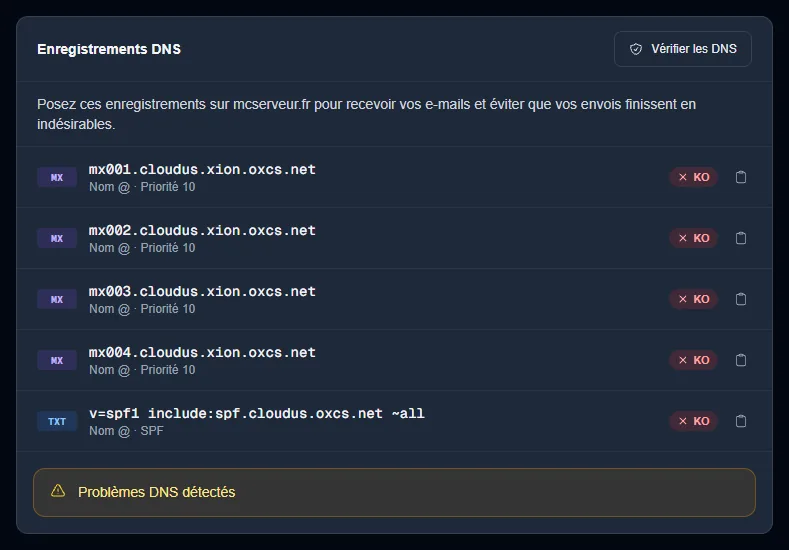
Voici les valeurs affichées pour nos boîtes au moment où ce guide est écrit. En cas de différence, suivez celles de votre onglet Configuration.
| Type | Nom | Valeur | Priorité |
|---|---|---|---|
| MX | @ | mx001.cloudus.xion.oxcs.net | 10 |
| MX | @ | mx002.cloudus.xion.oxcs.net | 10 |
| MX | @ | mx003.cloudus.xion.oxcs.net | 10 |
| MX | @ | mx004.cloudus.xion.oxcs.net | 10 |
| TXT | @ | v=spf1 include:spf.cloudus.oxcs.net ~all |
Les quatre MX ont la même priorité. Posez-les tous les quatre.
Poser les enregistrements si le domaine est chez OuiHeberg
Si votre domaine utilise les serveurs de noms de OuiHeberg, sa zone DNS se modifie dans l'espace client. Le guide Comment modifier la zone DNS de son domaine détaille chaque écran.
Ouvrez Mes services, choisissez le filtre Domaines et cliquez sur votre domaine.
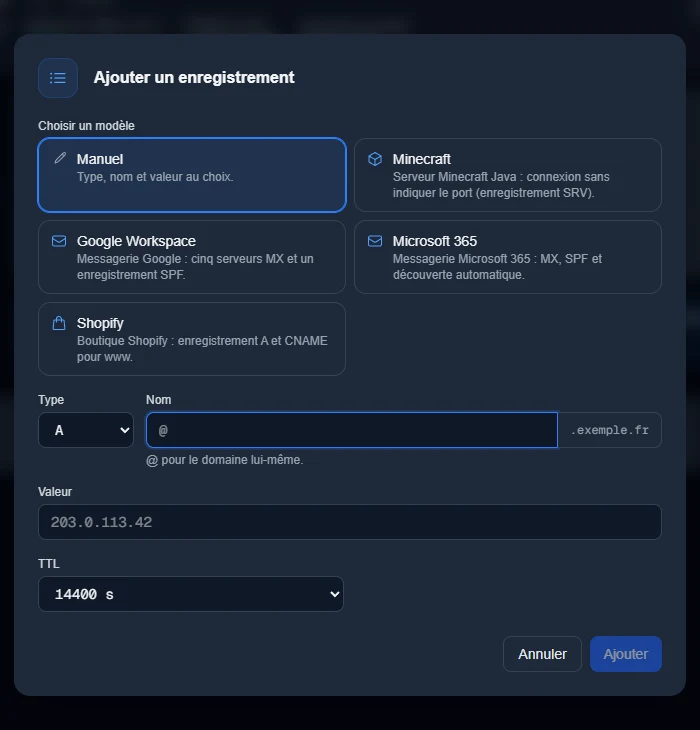
Cliquez sur Zone DNS, puis sur Ajouter. Gardez le modèle Manuel.
Choisissez le type MX, indiquez
@dans Nom, collez le premier serveur dans Valeur et mettez10en Priorité. Cliquez sur Ajouter.Recommencez pour les trois autres serveurs MX.
Ajoutez enfin un enregistrement de type TXT, avec
@dans Nom et la règle SPF dans Valeur.
Supprimez les anciens MX qui pointent vers un autre service de messagerie. S'ils restent, vos e-mails peuvent continuer d'arriver là-bas.
Si le domaine est rattaché à un hébergement web, sa zone DNS se modifie avec le Mode Expert. Le guide de la zone DNS explique comment l'activer.
Poser les enregistrements chez un autre fournisseur
Votre domaine utilise les serveurs de noms d'un autre fournisseur, comme Cloudflare ou votre registrar ? Ajoutez les mêmes enregistrements dans son interface DNS. Créez les quatre MX avec la priorité 10, puis le TXT du SPF, toujours sur le domaine lui-même (@).
Si votre domaine a déjà un enregistrement SPF
Un domaine ne doit avoir qu'un seul enregistrement SPF. Si un TXT commence déjà par v=spf1, ne créez pas de second TXT. Ajoutez plutôt include:spf.cloudus.oxcs.net dans celui qui existe, avant le ~all final. Par exemple, avec un SPF qui autorisait déjà un autre service :
v=spf1 include:_spf.exemple.net include:spf.cloudus.oxcs.net ~allVérifier la configuration
Revenez à l'onglet Configuration du service.
Cliquez sur Vérifier les DNS.
dash contrôle chaque ligne. Un badge KO signale un enregistrement absent ou différent, avec le message « Problèmes DNS détectés ». Quand tout est en place, la vérification affiche « Tous les DNS sont correctement configurés ».
Une modification DNS se propage en général en moins d'une heure, parfois jusqu'à 48 heures selon les opérateurs. Si une ligne reste en KO juste après vos changements, relancez la vérification plus tard.
Besoin d'aide ?
Ouvrez un ticket depuis Tickets › Ouvrir un ticket, ou depuis la tuile Contacter le support en bas de la fiche de votre service. Vous pouvez aussi poser votre question sur le Discord de OuiHeberg.