
 Espace client
Comment créer une adresse mail professionnelle
Une adresse mail professionnelle porte votre nom de domaine, par exemple contact@votre-domaine.fr. Avec l'offre E-mail professionnel de OuiHeberg, vous créez chaque boîte vous-même depuis l'espace client dash.ouiheberg.com. Vous la lisez ensuite dans le webmail OX App Suite, sur un téléphone ou dans Outlook. Ce guide part d'une offre déjà commandée avec votre domaine.
Ouvrir la fiche du service
Connectez-vous à dash.ouiheberg.com et ouvrez Mes services.
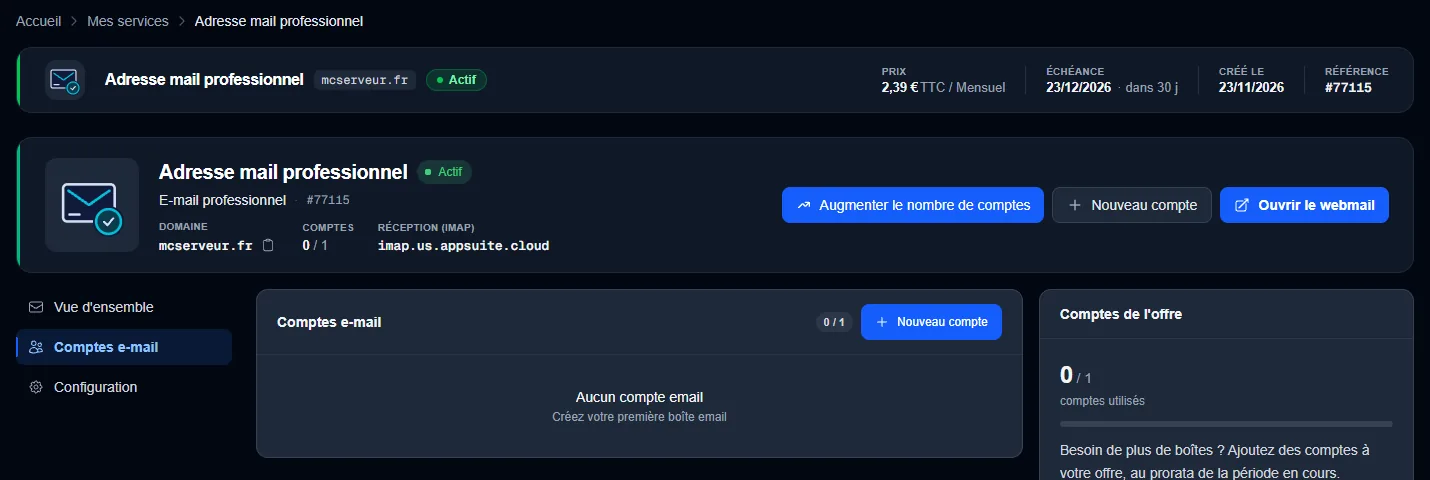
Cliquez sur votre service Adresse mail professionnel. Votre domaine s'affiche à côté de son nom.
Dans le menu de gauche, ouvrez l'onglet Comptes e-mail.
L'en-tête de la fiche rappelle le domaine et le nombre de boîtes utilisées sur celles de l'offre, ici 0 / 1. Il porte aussi les boutons Nouveau compte et Ouvrir le webmail.
Créer la boîte e-mail
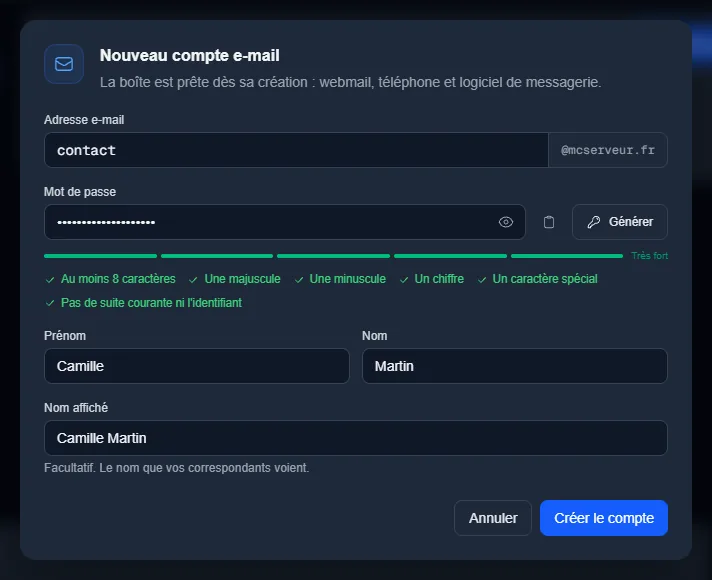
Cliquez sur Nouveau compte. La fenêtre Nouveau compte e-mail s'ouvre.
Dans Adresse e-mail, tapez la partie placée avant l'arobase, par exemple
contact. Le domaine est déjà ajouté à droite du champ.Choisissez un Mot de passe, ou cliquez sur Générer pour en obtenir un solide. Notez-le, il servira sur tous vos appareils.
Remplissez Prénom et Nom. Le Nom affiché est facultatif. C'est le nom que voient vos correspondants.
Cliquez sur Créer le compte.
Sous le mot de passe, une jauge vérifie six règles. Il faut au moins 8 caractères, une majuscule, une minuscule, un chiffre et un caractère spécial. Le mot de passe ne doit contenir ni l'identifiant ni une suite courante.
dash confirme la création par un message. La boîte apparaît dans la liste avec son espace de 10 Go et deux boutons, Mot de passe et Supprimer.
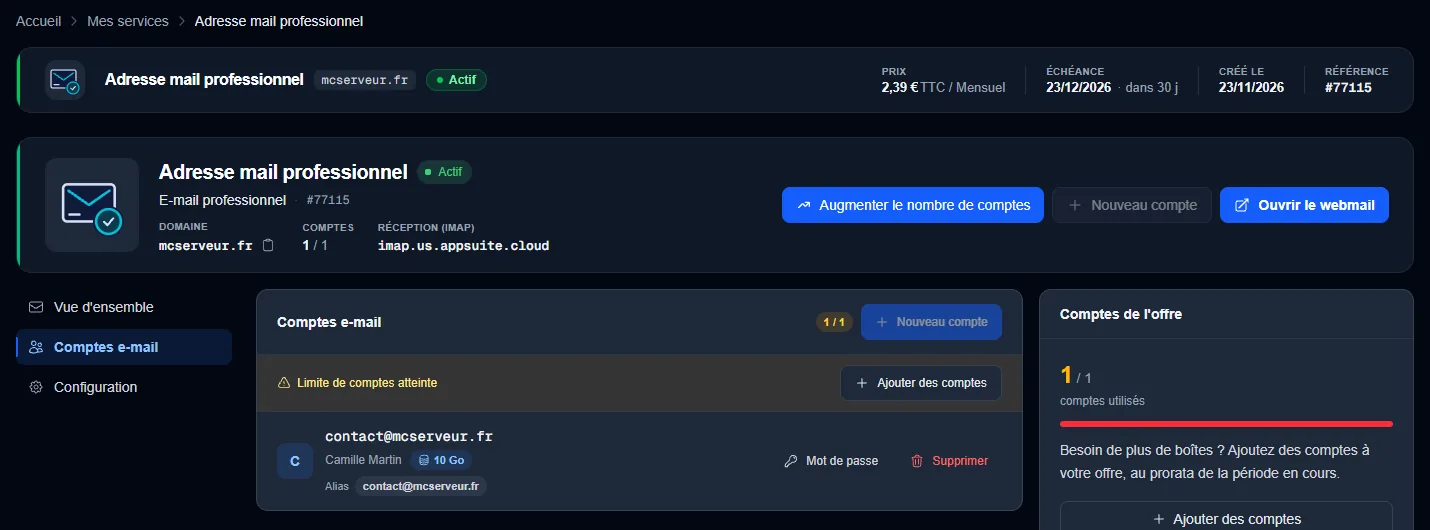
Toutes les boîtes de l'offre sont utilisées ? Le bouton Ajouter des comptes en ajoute à votre offre, au prorata de la période en cours.
Se connecter au webmail
Cliquez sur Ouvrir le webmail dans la fiche du service. Vous pouvez aussi ouvrir directement us.appsuite.cloud.
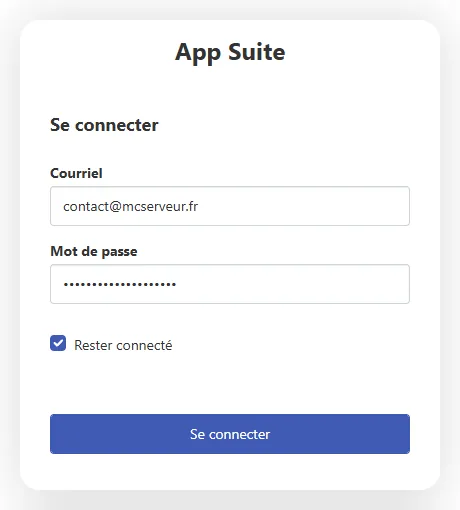
Dans Courriel, saisissez l'adresse complète de la boîte, par exemple
contact@votre-domaine.fr.Saisissez son Mot de passe, celui choisi à la création de la boîte.
Laissez Rester connecté coché sur un ordinateur personnel, puis cliquez sur Se connecter.
À la première connexion, une fenêtre d'accueil propose une visite guidée du webmail. Vous pouvez la suivre ou la passer. La boîte de réception s'ouvre ensuite, avec vos dossiers à gauche et l'espace utilisé sur 10 Go.
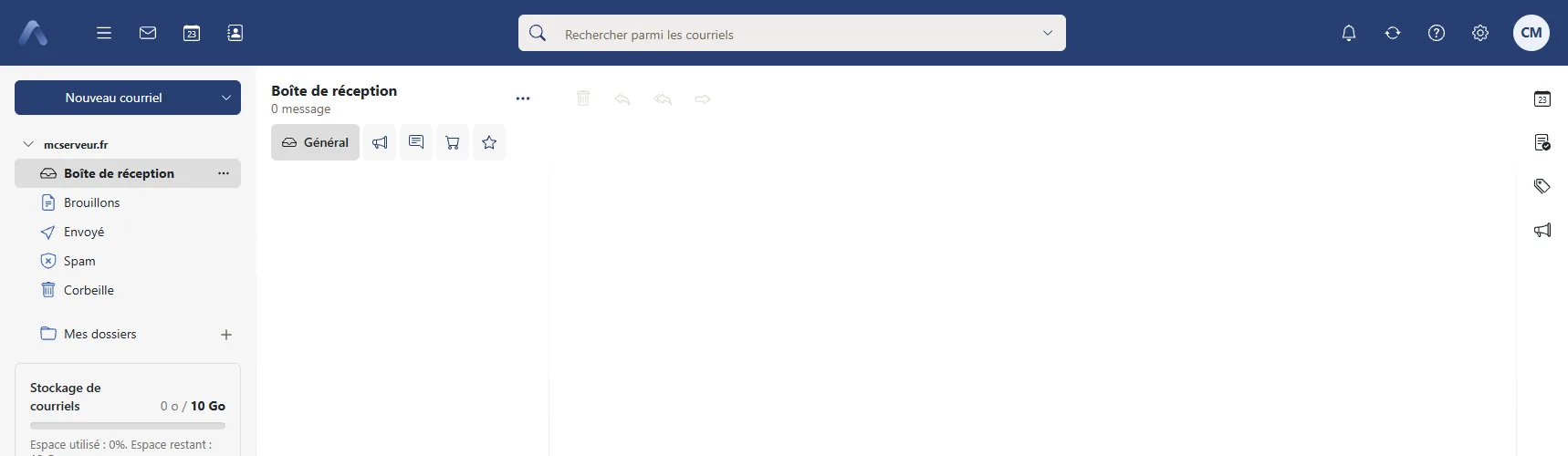
La langue du webmail se choisit en haut à droite de la page de connexion. Une fois connecté, elle se change avec la roue dentée Réglages › Tous les réglages › Général › Langue et fuseau horaire.
Changer le mot de passe d'une boîte
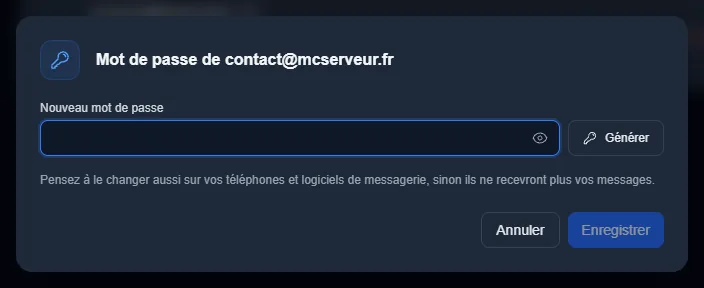
Dans l'onglet Comptes e-mail, cliquez sur Mot de passe à droite de la boîte.
Saisissez le Nouveau mot de passe, ou cliquez sur Générer.
Cliquez sur Enregistrer.
Le nouveau mot de passe vaut aussitôt pour le webmail. Changez-le aussi sur vos téléphones et logiciels de messagerie, sinon ils ne recevront plus vos messages.
Supprimer une boîte
Le bouton Supprimer de la liste efface la boîte. dash demande une confirmation avant d'agir.
Une boîte supprimée perd tous ses e-mails. Cette suppression ne se récupère pas.
Les étapes suivantes
Pour recevoir des e-mails, votre domaine doit désigner nos serveurs de messagerie. Suivez le guide Comment configurer les enregistrements MX et SPF. Deux autres guides peuvent ensuite vous servir.
Comment ajouter son adresse mail pro sur iPhone ou Outlook, pour lire vos e-mails sur un téléphone ou un logiciel.
Comment rediriger ses mails vers une autre adresse, pour les recevoir aussi ailleurs.
Votre boîte fait partie d'un hébergement web cPanel ? Elle se gère dans cPanel. Voyez le guide Gérer les e-mails sur cPanel.
Besoin d'aide ?
Ouvrez un ticket depuis Tickets › Ouvrir un ticket, ou depuis la tuile Contacter le support en bas de la fiche de votre service. Vous pouvez aussi poser votre question sur le Discord de OuiHeberg.