
 Espace client
Comment rediriger ses mails vers une autre adresse
Pour rediriger ses mails vers une autre adresse, l'offre E-mail professionnel propose le transfert automatique du webmail OX App Suite. Chaque e-mail reçu sur votre adresse professionnelle part alors vers la boîte de votre choix, avec ou sans copie conservée. Ce guide montre comment activer ce transfert, le vérifier et l'arrêter.
Votre boîte fait partie d'un hébergement web cPanel ? Les redirections s'y créent dans cPanel. Voyez le guide Gérer les e-mails sur cPanel.
Ouvrir les règles du webmail
Connectez-vous au webmail avec l'adresse complète de la boîte et son mot de passe. Le guide Comment créer une adresse mail professionnelle montre comment faire.
Cliquez sur la roue dentée Réglages, en haut à droite.
Dans le panneau Réglages rapides, cliquez sur Tous les réglages.
Dans la colonne de gauche, choisissez Courrier, puis dépliez la section Règles.
La section Règles porte trois boutons. Celui qui nous intéresse s'appelle Transfert automatique ….
Activer le transfert automatique
Cliquez sur Transfert automatique ….
Activez l'interrupteur Transfert automatique, en haut de la fenêtre.
Dans Faire suivre tous les messages entrants à cette adresse, saisissez l'adresse de destination.
Cochez Conserver une copie du message pour garder aussi chaque e-mail dans votre boîte professionnelle.
Laissez Traiter les règles suivantes coché, son réglage par défaut, puis cliquez sur Appliquer les modifications.
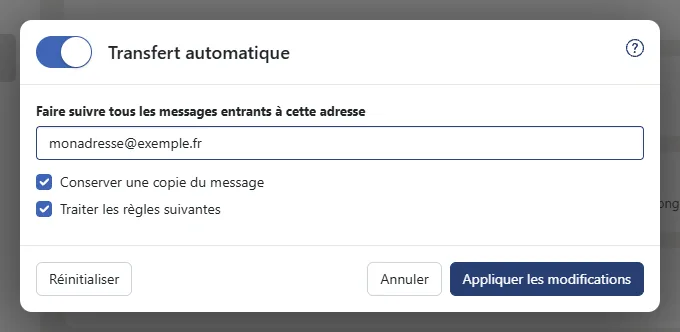
Sans la case Conserver une copie du message, les e-mails transférés ne restent pas dans votre boîte professionnelle. Vous ne les retrouvez alors ni dans le webmail ni sur vos appareils.
Vérifier, modifier ou arrêter le transfert
Une fois appliqué, le transfert apparaît dans la section Règles sous le nom Transfert automatique. Au-dessus de la boîte de réception, un bandeau rappelle aussi « Le transfert automatique est actif ».
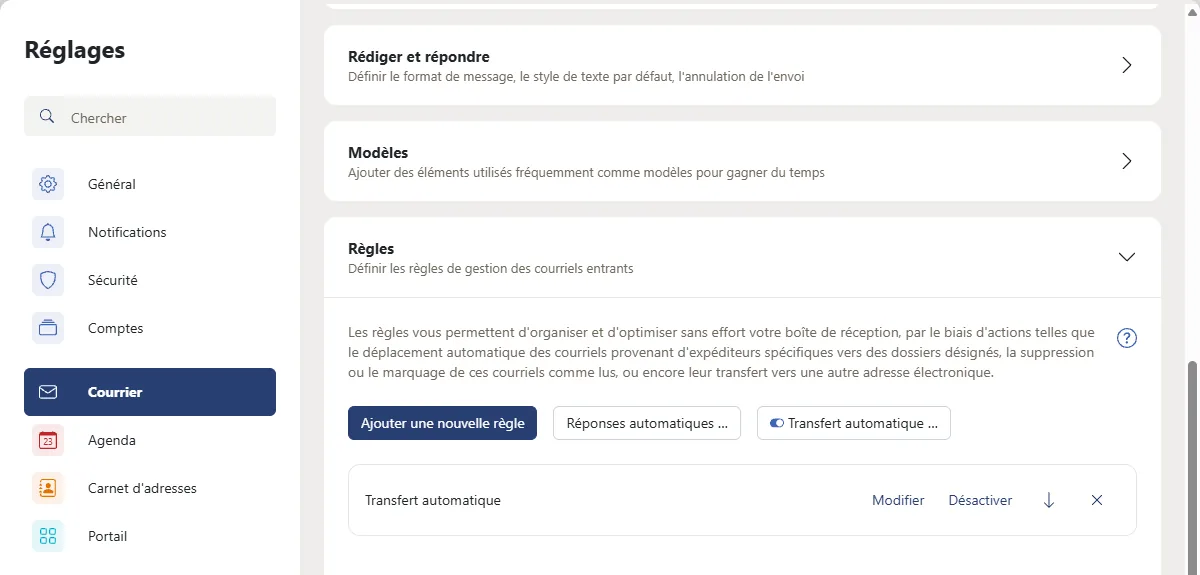
Modifier rouvre la fenêtre pour changer l'adresse ou la copie.
Désactiver arrête le transfert sans supprimer la règle.
La croix, à droite de la ligne, supprime la règle après confirmation.
Pour tester, une fois vos enregistrements MX en place, envoyez un e-mail à votre adresse professionnelle depuis une autre boîte. Il doit arriver à l'adresse de destination. Le guide Comment configurer les enregistrements MX et SPF explique cette étape.
Besoin d'aide ?
Ouvrez un ticket depuis Tickets › Ouvrir un ticket, ou depuis la tuile Contacter le support en bas de la fiche de votre service. Vous pouvez aussi poser votre question sur le Discord de OuiHeberg.