
 Espace client
Commandes admin SCUM : devenir admin de son serveur
Sur SCUM, on devient admin en inscrivant son SteamID64 dans le fichier AdminUsers.ini du serveur. Il n'y a pas de mot de passe admin. Les commandes admin se tapent ensuite dans le chat du jeu, précédées de #. Ce guide montre comment trouver son SteamID64, s'ajouter comme admin dans OuiPanel et utiliser les commandes publiées par Gamepires. Il part d'un serveur déjà commandé chez OuiHeberg, hébergeur SCUM.
Le serveur doit avoir démarré au moins une fois, sinon ses fichiers de réglage n'existent pas encore. Le guide Créer un serveur SCUM : ServerSettings.ini, mot de passe et PvP/PvE explique ce premier démarrage.
Trouver son SteamID64
Le SteamID64 est l'identifiant de votre compte Steam. C'est un nombre de 17 chiffres qui commence par 7656119. Votre pseudo ne fonctionne pas à sa place.
Dans Steam, cliquez sur votre pseudo en haut à droite, puis sur Détails du compte.
Votre SteamID64 s'affiche sous le nom du compte, après « Steam ID ». Copiez-le.
Si l'adresse de votre profil Steam commence par steamcommunity.com/profiles/, le nombre qui suit est aussi votre SteamID64. Chaque admin doit vous donner le sien.
Devenir admin avec AdminUsers.ini
Un SteamID64 inscrit dans AdminUsers.ini donne accès aux commandes admin. SCUM crée ce fichier vide au premier démarrage et le relit à chaque démarrage.
Dans la Console, arrêtez le serveur avec Arrêter.
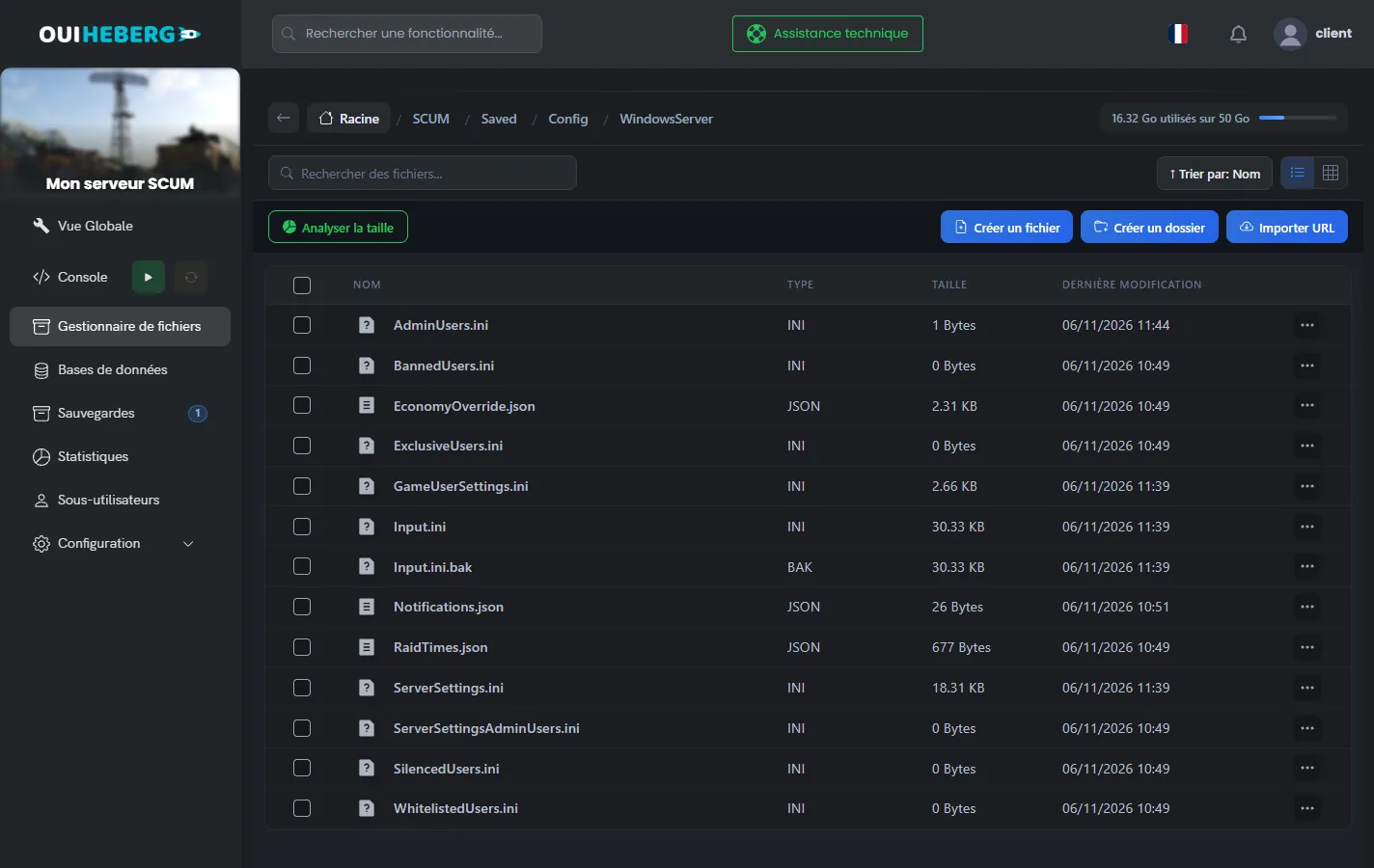
Dans le menu latéral, cliquez sur Gestionnaire de fichiers, puis ouvrez le dossier
SCUM/Saved/Config/WindowsServer.Cliquez sur
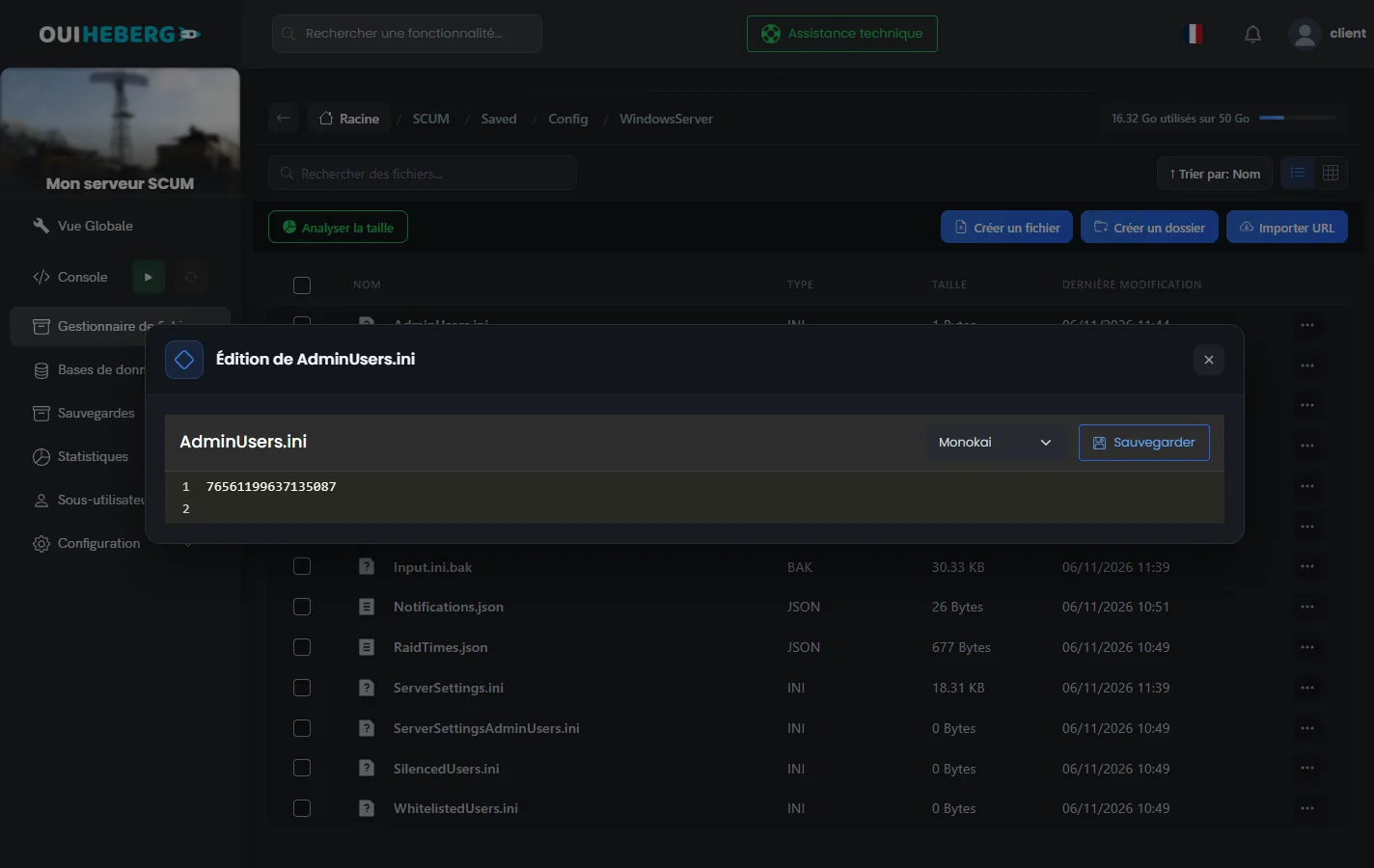
AdminUsers.ini. La fenêtre « Édition de AdminUsers.ini » s'ouvre.Ajoutez votre SteamID64 sur une ligne. Mettez un admin par ligne.
Cliquez sur Sauvegarder, puis démarrez le serveur depuis la Console.
76561199637135087
Ce SteamID64 est celui de l'exemple de Gamepires. Remplacez-le par le vôtre.
Ces fichiers se modifient aussi depuis votre ordinateur, en SFTP. Le guide Comment se connecter en SFTP avec FileZilla explique la connexion.
Donner le droit de construction instantanée
Un seul droit s'ajoute entre crochets, juste après le SteamID64. Il donne la commande #SetGodMode True ou False, qui active ou coupe la construction instantanée.
76561199637135087[SetGodMode]
D'après les notes de version de Gamepires, un admin arrête le serveur avec la commande #ShutdownServer.
Ouvrir le menu Server Settings en jeu
Le menu « Server Settings » du jeu change les réglages du serveur sans passer par les fichiers. Il est réservé aux SteamID64 inscrits dans ServerSettingsAdminUsers.ini.
Arrêtez le serveur, puis ouvrez
ServerSettingsAdminUsers.inidans le même dossierWindowsServer.Ajoutez votre SteamID64 sur une ligne, puis cliquez sur Sauvegarder.
Démarrez le serveur et rejoignez-le. Le menu « Server Settings » est alors disponible.
Les deux fichiers sont indépendants. Pour avoir les commandes et le menu, inscrivez votre SteamID64 dans AdminUsers.ini et dans ServerSettingsAdminUsers.ini.
Gérer l'accès des joueurs
Quatre autres fichiers du dossier WindowsServer filtrent les joueurs. Ils prennent eux aussi un SteamID64 par ligne.
| Fichier | Effet |
|---|---|
BannedUsers.ini | Joueurs bannis. Un joueur banni en jeu y est ajouté, et vous pouvez aussi y inscrire un SteamID64 à la main |
WhitelistedUsers.ini | Joueurs prioritaires. Si le serveur est plein, un autre joueur est expulsé pour leur laisser la place |
ExclusiveUsers.ini | Liste fermée. Seuls les joueurs inscrits peuvent entrer |
SilencedUsers.ini | Joueurs réduits au silence, avec la durée de leur sanction |
ExclusiveUsers.inis'active dès le premier SteamID64 inscrit. Ajoutez le vôtre et ceux de tous vos joueurs en même temps, sinon ils resteront à la porte.
Taper une commande admin
Rejoignez votre serveur avec le compte Steam inscrit comme admin.
Ouvrez le chat du jeu.
Tapez la commande, précédée de
#, puis validez.
Les commandes de suppression et de remise à zéro se terminent par le mot please. Il fait partie de la commande, tapez-le.
La Console de OuiPanel affiche le journal du serveur. Elle ne sert pas à taper les commandes du jeu.
Les commandes admin utiles
Ces commandes sont celles que Gamepires a publiées dans ses notes de version, avec leur syntaxe. Le jeu en compte d'autres, comme la téléportation ou l'expulsion d'un joueur, dont l'éditeur ne publie pas la syntaxe.
Gérer le serveur et les escouades
| Commande | Effet |
|---|---|
#SetGodMode True | Active la construction instantanée. False la coupe. Demande le droit [SetGodMode] |
#ShutdownServer | Lance l'arrêt du serveur |
#ListSquads | Liste les escouades, classées par renommée |
#SquadInfo 76561199637135087 | Affiche l'escouade d'un joueur |
#ShowFlagLocations true | Affiche l'emplacement des drapeaux de base |
#ListActiveAbandonedBunkers | Liste les bunkers abandonnés actifs |
#ResetPlayerBalances 76561199637135087 please | Remet à zéro l'argent d'un joueur |
Nettoyer la carte
| Commande | Effet |
|---|---|
#DestroyAllBaseBuildingElementsForPlayer 76561199637135087 please | Détruit toutes les constructions d'un joueur |
#DestroyAllBaseBuildingElementsForSquad 14 please | Détruit les constructions d'une escouade, d'après son numéro |
#DestroyAllBaseBuildingElementsForFlag 22 please | Détruit les constructions rattachées à un drapeau, d'après son numéro |
#DestroyAllItemsWithinRadius 20 | Détruit les objets dans le rayon donné, en mètres. Avec l'argument all, elle détruit tous les objets, sur 100 mètres au plus |
Ces commandes affichent le nombre d'éléments détruits. Gardez une copie du monde avant de les utiliser.
Faire apparaître des objets et des PNJ
| Commande | Effet |
|---|---|
#SpawnItem Night_Vision_Goggles_01 | Fait apparaître un objet d'après son nom technique. L'option StackCount fixe la quantité des objets empilables |
#SpawnArmedNPC BP_Drifter_Lvl_1 1 | Fait apparaître un PNJ armé. L'option DespawnLifetime règle combien de temps il reste sans joueur à proximité |
Préparer un événement
| Commande | Effet |
|---|---|
#SetSkillLevel rifles 5 | Règle le niveau d'une compétence. Mettez un nom en plusieurs mots entre guillemets |
#SetFarmingSimulationSpeed 10 | Accélère la pousse des cultures sur tout le serveur. 1 par défaut, 100 au plus |
#SetMountedVehicleProperty Fuel 100% | Remplit le réservoir du véhicule où vous êtes assis. Marche aussi avec Health et Battery |
#ToggleFog | Active ou coupe le brouillard |
Si une commande ne marche pas
| Symptôme | Solution |
|---|---|
| Aucune commande ne répond | Vérifiez que votre SteamID64 figure dans AdminUsers.ini, complet et sans espace, puis redémarrez le serveur |
#SetGodMode ne répond pas | Ajoutez [SetGodMode] juste après votre SteamID64, puis redémarrez le serveur |
| Une commande de suppression ne fait rien | Ajoutez le mot please à la fin |
| Le menu « Server Settings » n'apparaît pas | Inscrivez votre SteamID64 dans ServerSettingsAdminUsers.ini, puis redémarrez le serveur |
| Plus personne ne peut entrer | ExclusiveUsers.ini contient au moins un SteamID64. Ajoutez vos joueurs ou videz le fichier |
| Un joueur est expulsé quand le serveur est plein | Un joueur de WhitelistedUsers.ini a pris sa place |
Pour régler le loot, les prix des marchands ou les quêtes, suivez le guide Mods SCUM : loot, économie et quêtes sur son serveur.
Besoin d'aide ?
Ouvrez un ticket depuis Tickets › Ouvrir un ticket, ou depuis la tuile Contacter le support en bas de la fiche de votre serveur dans l'espace client. Vous pouvez aussi poser votre question sur le Discord de OuiHeberg.
Location de serveur SCUM dès 7,99 €/mois, avec 12 à 32 Go de mémoire, l'accès SFTP, les sauvegardes et l'anti-DDoS inclus.
Voir les offres →