
 Espace client
Créer un serveur SCUM : ServerSettings.ini, mot de passe et PvP/PvE
Pour créer un serveur SCUM, démarrez-le une première fois, puis réglez ses variables dans OuiPanel et son fichier ServerSettings.ini. Ce fichier rassemble tous les réglages du serveur, du mot de passe au mode PvP ou PvE. Ce guide suit chaque étape dans OuiPanel, le panel de jeu de OuiHeberg, jusqu'à la connexion des joueurs. Il part d'un serveur déjà commandé chez OuiHeberg, hébergeur SCUM.
Démarrer le serveur SCUM une première fois
SCUM Server est l'outil serveur officiel de Gamepires, publié sur Steam. Il n'existe qu'en version Windows. Sur nos serveurs, il tourne sous Linux grâce à Wine, une couche de compatibilité. Vous n'avez rien à installer.
SCUM Server se télécharge sans compte Steam et occupe environ 16,7 Go sur le disque. Aucun identifiant ne vous est demandé.
Connectez-vous à OuiPanel sur dash.ouipanel.com et ouvrez votre serveur SCUM.
Ouvrez la Console, puis cliquez sur Démarrer.
Attendez que la console affiche l'état En marche. Le premier démarrage prend quelques minutes, le temps de télécharger le jeu puis de créer les fichiers de réglage et la base de données du monde.
Les fichiers de réglage n'existent qu'après ce premier démarrage. Ils se trouvent dans le dossier SCUM/Saved/Config/WindowsServer. Le monde est enregistré dans SCUM/Saved/SaveFiles/SCUM.db.
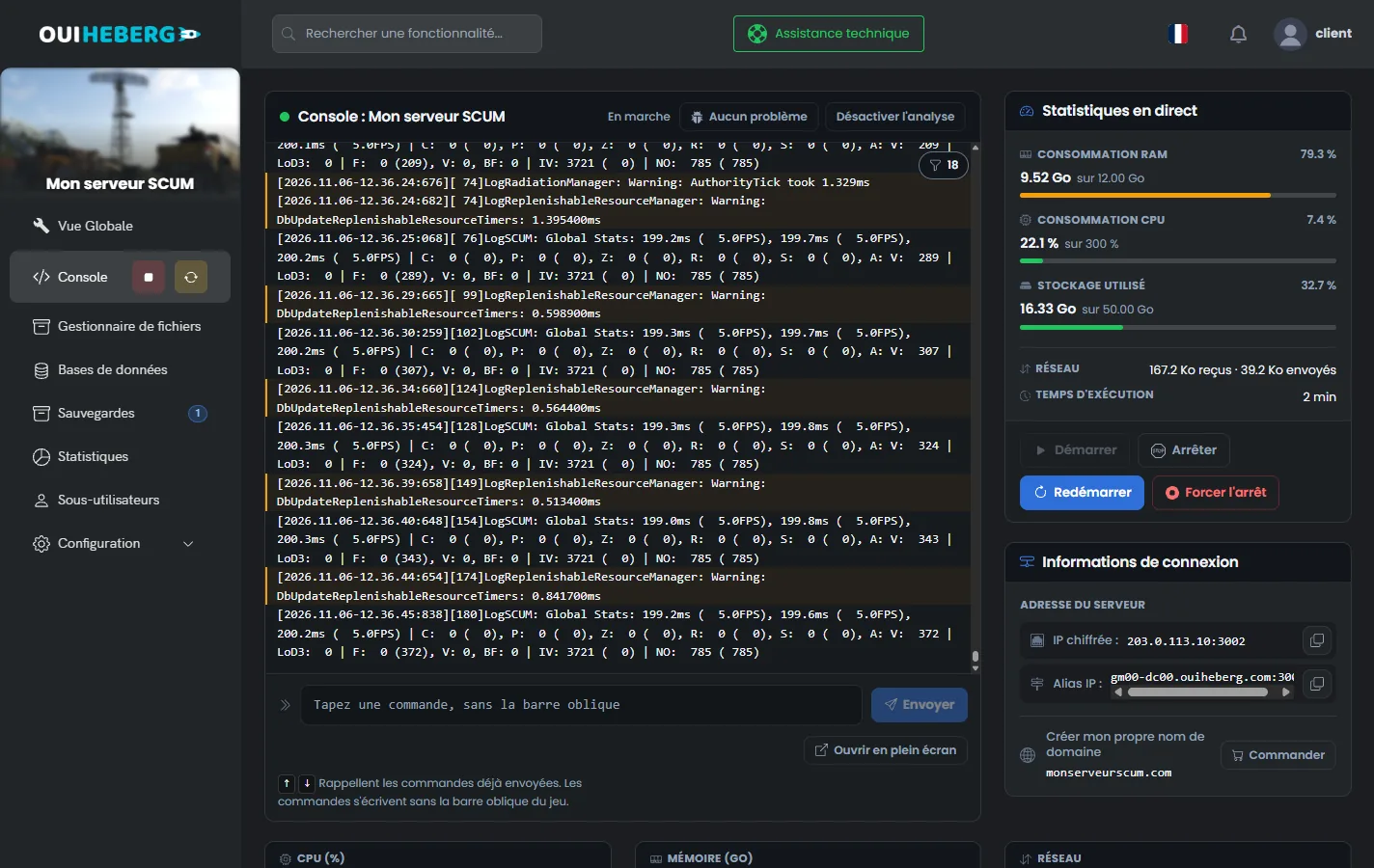
Sur nos serveurs, le bouton Arrêter coupe SCUM sans sa procédure d'arrêt. Le monde reste intact, car le jeu l'enregistre en continu, mais les toutes dernières actions des joueurs peuvent être perdues. Prévenez vos joueurs avant d'arrêter ou de redémarrer le serveur.
Régler les variables dans OuiPanel
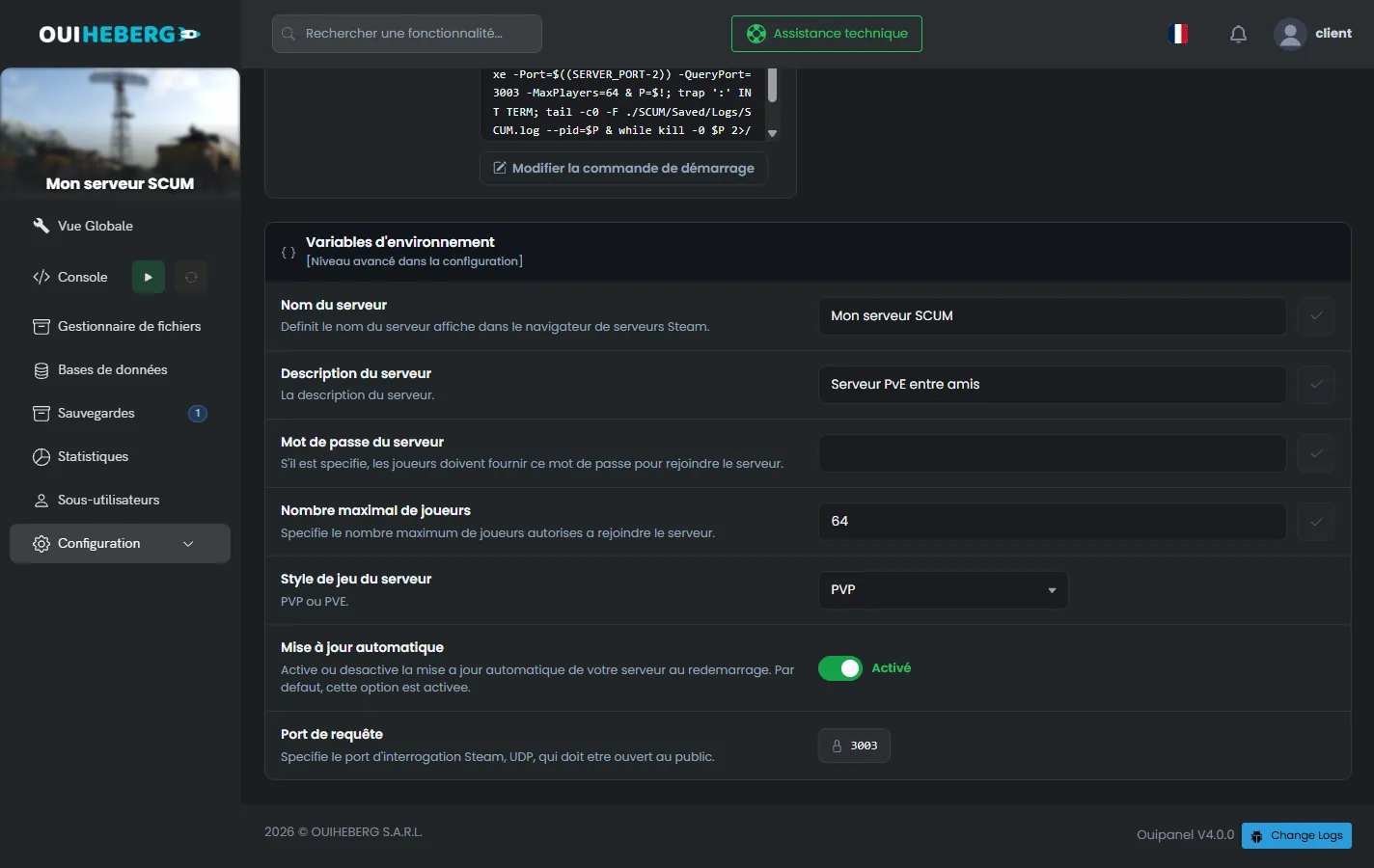
Les réglages lus au démarrage se trouvent dans Configuration › Paramètres du serveur, bloc Variables d'environnement. Validez un champ avec la coche à sa droite, puis redémarrez le serveur.
| Variable | Rôle |
|---|---|
Nom du serveur (SERVER_NAME) | Nom du serveur, écrit dans ServerSettings.ini |
Description du serveur (SERVER_DESCRIPTION) | Texte de présentation du serveur |
Mot de passe du serveur (SERVER_PASSWORD) | Mot de passe demandé aux joueurs. Laissez le champ vide pour un serveur ouvert |
Nombre maximal de joueurs (MAX_PLAYERS) | Nombre de places, 64 par défaut, de 1 à 128 |
Style de jeu du serveur (SERVER_PLAYSTYLE) | PVP ou PVE, à choisir dans la liste |
Mise à jour automatique (AUTO_UPDATE) | Interrupteur activé par défaut. Il met SCUM Server à jour à chaque démarrage |
Port de requête (QUERY_PORT) | Port attribué à la création du serveur. Il n'est pas modifiable |
Le nombre de joueurs se règle dans la variable. OuiPanel le transmet au démarrage avec l'option -MaxPlayers, qui l'emporte sur la valeur du fichier ServerSettings.ini.
Modifier le fichier ServerSettings.ini
ServerSettings.ini contient tous les réglages du serveur. Gamepires l'a prévu pour qu'on le modifie sans entrer en jeu.
Dans la Console, arrêtez le serveur avec Arrêter.
Dans le menu latéral, cliquez sur Gestionnaire de fichiers, puis ouvrez le dossier
SCUM/Saved/Config/WindowsServer.Cliquez sur
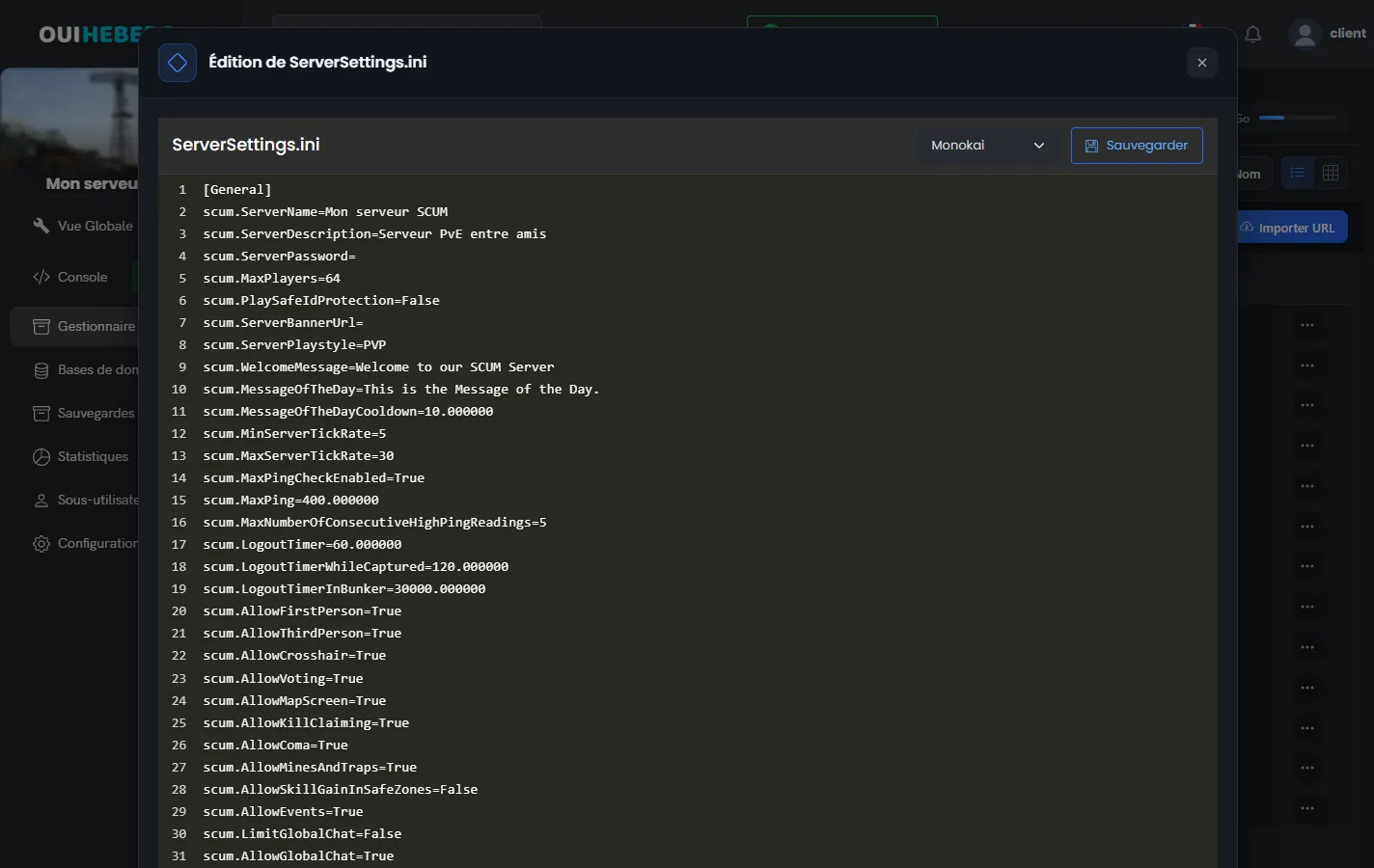
ServerSettings.ini. La fenêtre « Édition de ServerSettings.ini » s'ouvre.Modifiez les valeurs, puis cliquez sur Sauvegarder.
Démarrez le serveur depuis la Console.
Les réglages sont rangés en sections entre crochets, comme [General], [World], [Vehicles] ou [Features]. Chaque ligne a la forme scum.Reglage=valeur. Depuis décembre 2025, les interrupteurs s'écrivent True ou False, et non plus 1 ou 0.
Le début du fichier
[General]
scum.ServerName=Mon serveur SCUM
scum.ServerDescription=Serveur PvE entre amis
scum.ServerPassword=
scum.MaxPlayers=64
scum.PlaySafeIdProtection=False
scum.ServerBannerUrl=
scum.ServerPlaystyle=PVE
À partir du deuxième démarrage, OuiPanel écrit dans ce fichier le nom, la description, le mot de passe et le style de jeu des variables. Au tout premier démarrage, SCUM crée le fichier avec ses propres valeurs. Changez ces quatre réglages dans les variables, pas dans le fichier.
Vous pouvez aussi modifier les réglages en jeu, dans le menu « Server Settings ». Il est réservé aux joueurs inscrits dans ServerSettingsAdminUsers.ini. Le guide Commandes admin SCUM : devenir admin de son serveur explique comment s'y ajouter.
Quelques réglages utiles
| Réglage | Effet, avec sa valeur par défaut |
|---|---|
scum.WelcomeMessage | Message de bienvenue des joueurs (Welcome to our SCUM Server) |
scum.MessageOfTheDay | Message du jour (This is the Message of the Day.) |
scum.AllowFirstPerson, scum.AllowThirdPerson | Autorisent la vue à la première ou à la troisième personne (True) |
scum.AllowCrosshair | Affiche le réticule de visée (True) |
scum.AllowMapScreen | Donne accès à la carte (True) |
scum.AllowGlobalChat | Ouvre le chat global (True) |
scum.DisableBaseBuilding | Interdit la construction de bases (False) |
scum.QuestsEnabled | Active les quêtes (True) |
scum.ArmedNPCDifficultyLevel | Difficulté des PNJ armés, de 1 à 3 (2) |
scum.MaxAllowedPuppets, scum.MaxAllowedNPCs, scum.MaxAllowedAnimals | Nombre maximal de puppets, de PNJ et d'animaux présents en même temps (-1) |
scum.FullWipe | Efface la progression de tous les joueurs au démarrage (False) |
D'après Gamepires, la charge du serveur dépend surtout du nombre d'objets, de joueurs et de PNJ. Les limites de puppets, de PNJ et d'animaux servent donc à l'alléger.
Laissez
scum.FullWipesurFalse. SurTrue, le serveur efface la progression et les attributs de tous les personnages à chaque démarrage.
Les autres fichiers de réglage
Le dossier WindowsServer contient d'autres fichiers. Ceux dont le nom finit par Users.ini listent des joueurs par leur SteamID64. Les fichiers .json règlent l'économie, les raids et les messages. Le guide officiel de Gamepires, SCUM Server Tutorial, décrit chacun d'eux.
| Fichier | Rôle |
|---|---|
AdminUsers.ini | Admins du serveur |
ServerSettingsAdminUsers.ini | Joueurs qui ont accès au menu « Server Settings » en jeu |
BannedUsers.ini | Joueurs bannis |
WhitelistedUsers.ini | Joueurs prioritaires, même quand le serveur est plein |
ExclusiveUsers.ini | Liste fermée. Seuls les joueurs inscrits peuvent entrer |
SilencedUsers.ini | Joueurs réduits au silence et durée de leur sanction |
EconomyOverride.json | Prix des marchands des zones sûres |
RaidTimes.json | Horaires des raids |
Notifications.json | Messages programmés affichés aux joueurs |
GameUserSettings.ini, Input.ini | Sans effet sur le serveur |
Les admins et les listes de joueurs sont détaillés dans le guide Commandes admin SCUM : devenir admin de son serveur. Les prix, le loot et les quêtes sont traités dans le guide Mods SCUM : loot, économie et quêtes sur son serveur.
Rejoindre le serveur SCUM
Chaque joueur a besoin de SCUM sur PC, dans sa version Steam. Le jeu n'existe pas sur console.
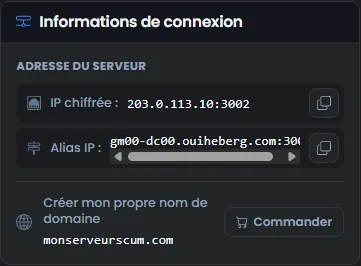
Dans OuiPanel, ouvrez la Console et copiez une adresse du bloc Informations de connexion, sous Adresse du serveur. L'IP et l'alias mènent au même serveur.
Lancez SCUM.
Connectez-vous au serveur par son adresse, avec la connexion directe du jeu, en saisissant l'adresse et le port tels qu'ils sont affichés.
Le port affiché par OuiPanel est celui que tapent les joueurs. SCUM accueille les joueurs sur son port de lancement plus deux : OuiPanel lance donc le jeu deux ports plus bas, et vous n'avez rien à calculer.
Si vous avez réglé un mot de passe, donnez-le à vos joueurs en même temps que l'adresse.
Garder le serveur à jour
SCUM reçoit des correctifs fréquents. Après une mise à jour du jeu, redémarrez le serveur pour qu'il passe à la même version que vos joueurs.
La variable Mise à jour automatique est activée par défaut. OuiPanel vérifie alors la version de SCUM Server et la met à jour à chaque démarrage.
Seule la version publique du jeu est disponible pour les serveurs privés. D'après Gamepires, les fichiers serveur des versions de test, comme la Public Alpha, ne sont pas distribués.
Après une grosse mise à jour, lisez les notes de version de Gamepires sur Steam. Elles annoncent les nouveaux réglages et les noms d'objets qui changent.
Avant une mise à jour importante, gardez une copie du dossier SCUM/Saved, qui contient les réglages et le monde. Pour copier ce dossier sur votre ordinateur, suivez le guide Comment se connecter en SFTP avec FileZilla.
Vous pouvez aussi cliquer sur Créer une sauvegarde dans la page Sauvegardes de OuiPanel. La sauvegarde garde le dossier SCUM/Saved, avec vos réglages et le monde, sans les fichiers du jeu. Après une restauration, le jeu se télécharge de nouveau au démarrage, en quelques minutes. De son côté, SCUM copie sa base à chaque démarrage, dans un fichier SCUM_<date>.db-backup du dossier SaveFiles. Le serveur garde les trois copies les plus récentes.
Si le serveur ne démarre pas
La console de OuiPanel affiche le journal du serveur. Lisez d'abord ses dernières lignes.
| Symptôme | Solution |
|---|---|
Le dossier WindowsServer est vide ou absent | Démarrez le serveur une première fois. SCUM crée ses fichiers à ce moment-là |
| Le nom ou le mot de passe revient à l'ancienne valeur | Ces valeurs viennent des variables de OuiPanel. Modifiez-les dans Variables d'environnement |
| Le nombre de places ne change pas | Modifiez la variable Nombre maximal de joueurs, pas la ligne scum.MaxPlayers |
| Les joueurs n'arrivent pas à se connecter | Vérifiez qu'ils utilisent l'adresse et le port du bloc Informations de connexion, sans rien y ajouter |
SCUM.db-shm et SCUM.db-wal restent dans SaveFiles après l'arrêt | C'est normal avec le bouton Arrêter. Ne les supprimez pas : SCUM les relit au démarrage suivant |
| Le serveur s'arrête seul pendant une partie | SCUM utilise environ 10 Go de mémoire vive sans aucun joueur, et davantage avec eux. S'il dépasse la mémoire de votre offre, il s'arrête. Baissez le nombre de joueurs ou les limites de puppets et de PNJ, ou passez à une offre supérieure |
Besoin d'aide ?
Ouvrez un ticket depuis Tickets › Ouvrir un ticket, ou depuis la tuile Contacter le support en bas de la fiche de votre serveur dans l'espace client. Vous pouvez aussi poser votre question sur le Discord de OuiHeberg.
Location de serveur SCUM dès 7,99 €/mois, avec 12 à 32 Go de mémoire, l'accès SFTP, les sauvegardes et l'anti-DDoS inclus.
Voir les offres →