
 Espace client
Configurer son serveur Arma 3 : compte Steam, mods, missions et server.cfg
Ce guide explique comment configurer votre serveur Arma 3 dans OuiPanel, le panel de jeu de OuiHeberg. Vous y verrez comment saisir le compte Steam qui installe le jeu, rejoindre le serveur, régler les joueurs et le mot de passe, ajouter des mods et des missions, modifier server.cfg et vous connecter en administrateur.
Le serveur dédié d'Arma 3 se télécharge avec un compte Steam. La connexion anonyme n'est pas acceptée : il faut donc donner un compte Steam à votre serveur.
Le formulaire de création du serveur ne demande pas de compte Steam, mais Arma 3 ne s'installe pas sans lui. Tant qu'il n'est pas saisi, l'installation échoue sans aucun message dans la console et le jeu n'est pas téléchargé, même si les fichiers
server.cfgetbasic.cfgapparaissent. Le serveur ne peut alors pas démarrer. Commencez par la partie « Saisir un compte Steam ».
Réunir ce qu'il vous faut
Il vous faut trois choses.
Arma 3 sur PC, pour chaque joueur, vous compris. Le jeu se joue sur Steam, il n'existe ni version console ni crossplay.
Un compte Steam pour le serveur, avec Steam Guard coupé. Nous conseillons un compte secondaire, créé pour l'occasion, plutôt que votre compte principal. Pour télécharger les mods du Workshop, ce compte doit posséder Arma 3.
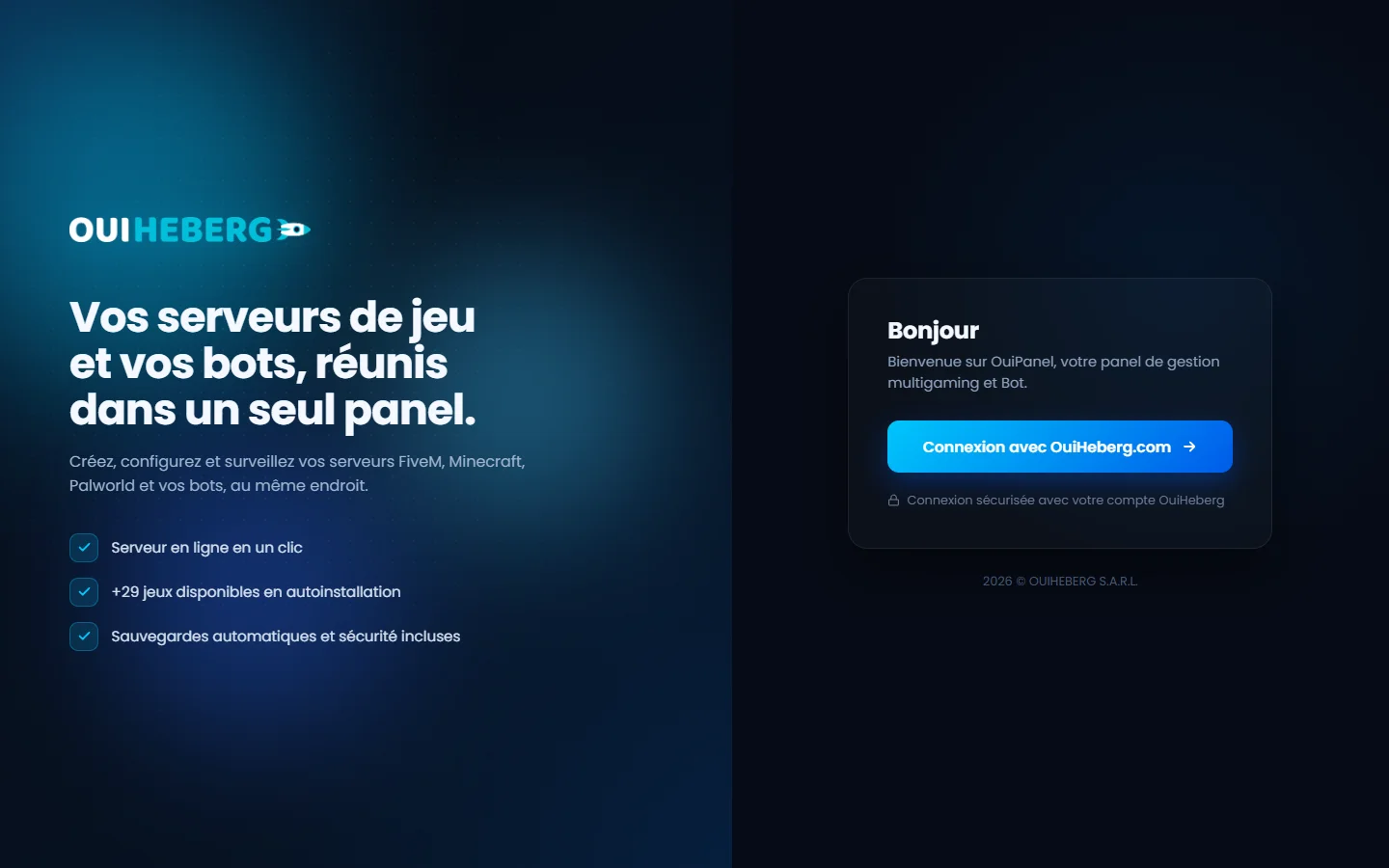
Votre serveur Arma 3, que vous ouvrez dans OuiPanel sur dash.ouipanel.com avec le bouton Connexion avec OuiHeberg.com, ou depuis votre espace client, avec le bouton Connexion au panel de jeu de la fiche du serveur.
Saisir un compte Steam
Le compte Steam sert à télécharger le serveur et ses mises à jour. Son mot de passe est enregistré en clair dans les paramètres du serveur, et visible des sous-utilisateurs qui ont accès à ces paramètres. C'est pourquoi nous conseillons un compte secondaire.
Coupez d'abord Steam Guard sur ce compte. Dans le client Steam, ouvrez Paramètres, puis Sécurité, et désactivez Steam Guard. Sinon, la connexion du serveur à Steam échoue.
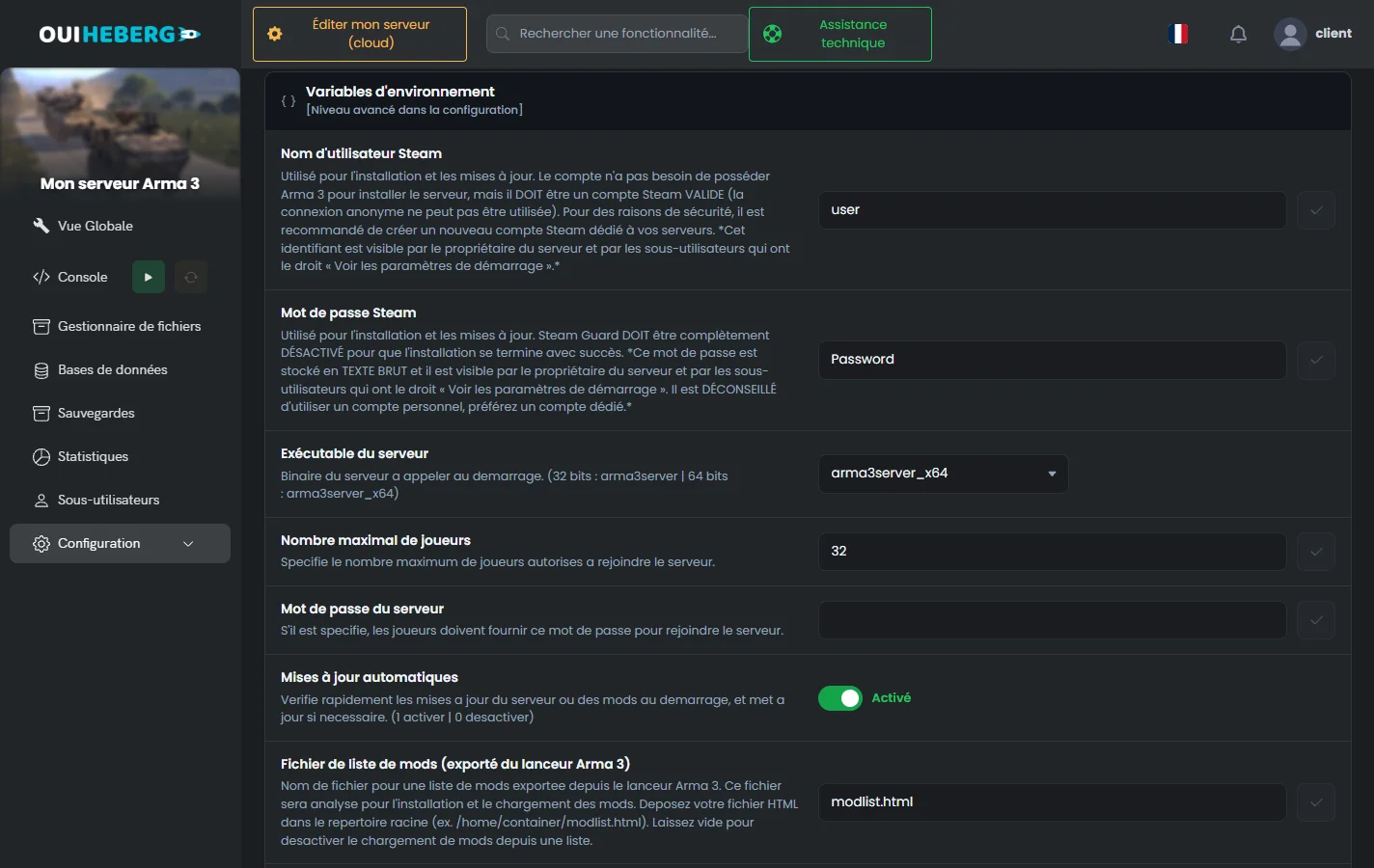
Dans le menu latéral de OuiPanel, cliquez sur Configuration › Paramètres du serveur.
Dans la carte Variables d'environnement, remplissez Nom d'utilisateur Steam (
STEAM_USER) avec le nom de connexion du compte, puis Mot de passe Steam (STEAM_PASS) avec son mot de passe, à la place des valeurs par défautuseretPassword.Cliquez sur la coche à droite de chaque champ (Sauvegarder). Tant qu'elle n'est pas cliquée, le champ affiche « Non enregistré ».
Sur la même page, cliquez sur Réinstaller le serveur, puis sur Réinstaller dans la fenêtre « Confirmation de réinstallation ».
Attendez la fin de la réinstallation. Elle télécharge le jeu avec ce compte, environ 5 Go.
Dans Console, cliquez sur Démarrer.
La réinstallation ne touche ni vos mods, ni vos clés, ni vos missions, et garde votre fichier
server.cfg. Vous pouvez la relancer après avoir changé de compte Steam.
Rejoindre le serveur
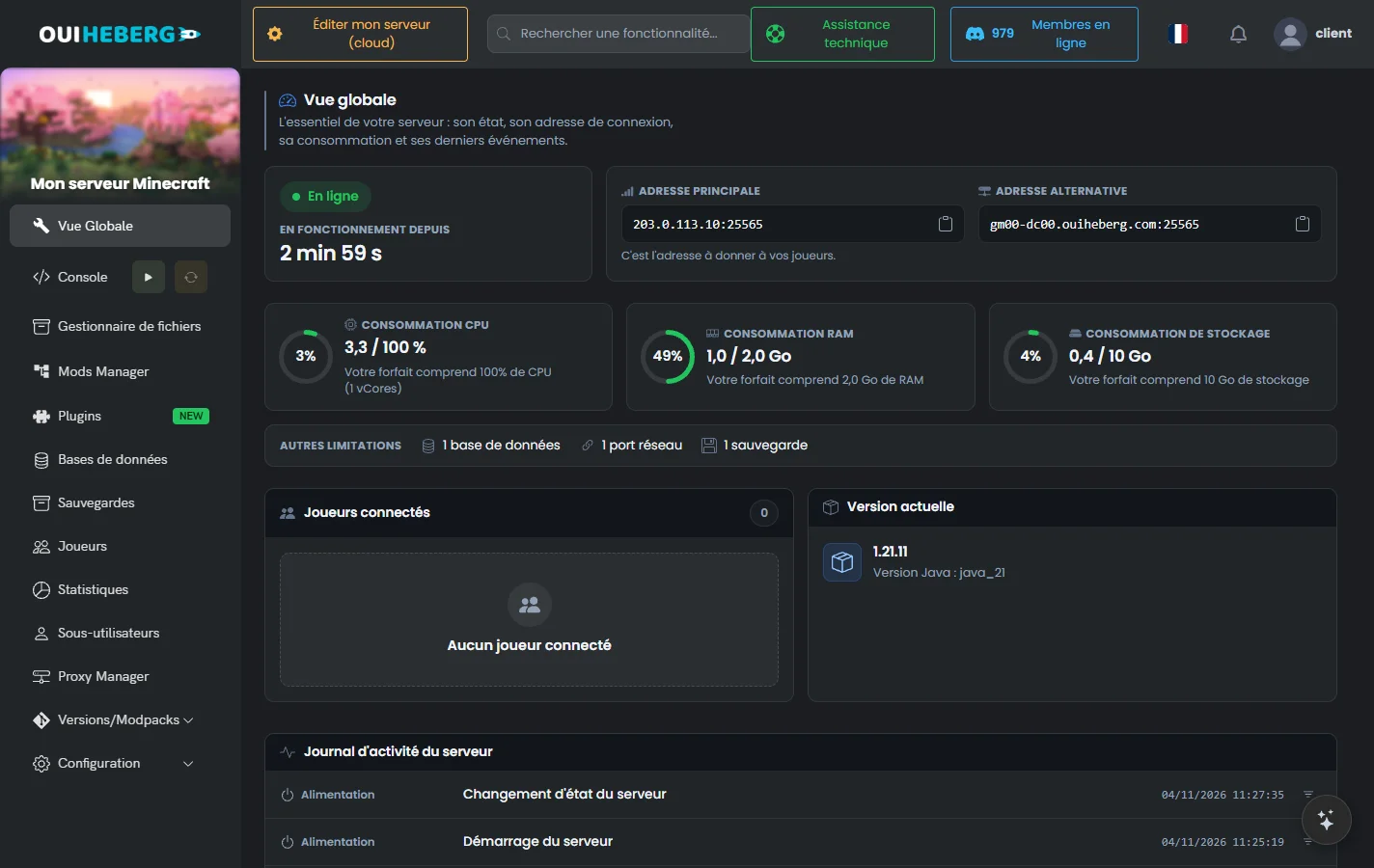
Dans Vue Globale, relevez l'Adresse principale de votre serveur, avec son port.
Ouvrez le launcher d'Arma 3, puis l'onglet des serveurs.
Choisissez la connexion directe (Direct Connect).
Saisissez l'adresse IP et le port, puis connectez-vous.
Vos joueurs rejoignent le serveur de la même façon. Ils doivent avoir chargé les mêmes mods que le serveur. Si vous avez mis un mot de passe, le jeu le demande.
Régler les joueurs et le mot de passe
Deux variables de démarrage règlent l'accès au serveur.
| Variable | Rôle |
|---|---|
| Nombre maximal de joueurs | Le nombre de joueurs, réglable. |
| Mot de passe du serveur | Le mot de passe pour rejoindre. Vide, le serveur est ouvert à tous. |
Dans Configuration › Paramètres du serveur, carte Variables d'environnement, modifiez la variable, puis cliquez sur la coche à droite du champ.
Dans Console, cliquez sur Redémarrer.
Ces deux valeurs sont réécrites dans server.cfg à chaque démarrage. Changez-les toujours dans les variables, pas dans le fichier.
Lancer des headless clients
La variable [Avancé] Clients headless (HC) lance jusqu'à cinq headless clients à côté du serveur, pour soulager l'IA. Comptez environ 2 Go de mémoire pour chacun, pris sur votre offre.
Ajouter des mods
Il y a deux façons d'ajouter des mods. Les mods restent sans support de notre part.
À la main, par SFTP
Dans Console, cliquez sur Arrêter.
Déposez les dossiers de vos mods, dont le nom commence par
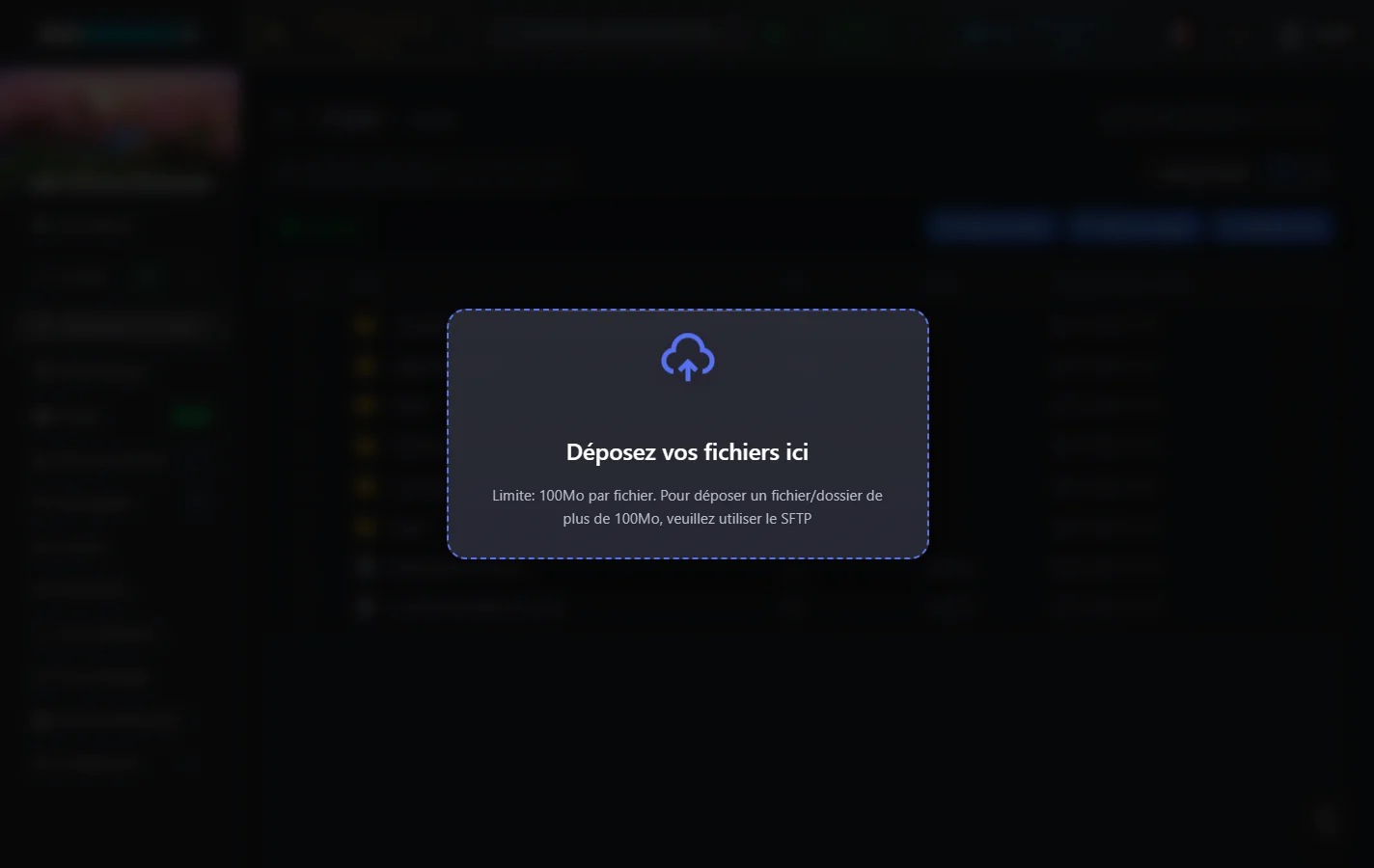
@, à la racine du serveur. Le SFTP est le plus simple pour des dossiers lourds. Le guide Comment se connecter en SFTP avec FileZilla explique la connexion. Le Gestionnaire de fichiers accepte aussi le glisser-déposer, jusqu'à 100 Mo par fichier.Copiez les clés
.bikeyde chaque mod (dans son dossierkeysoukey) vers le dossierkeysdu serveur. Pour les mods déposés à la main, le serveur ne le fait pas.Dans la variable Mods supplémentaires, listez les dossiers séparés par des points-virgules, par exemple
@CBA_A3;@ace.Dans Console, cliquez sur Démarrer.
Un mod copié depuis Windows ne se charge pas ? Passez la variable [Réparation] Passer les fichiers des mods en minuscules à 1 pour un démarrage. Elle met les noms de fichiers en minuscules. Remettez-la ensuite à 0.
Avec le Workshop
Si le compte Steam saisi possède Arma 3, le serveur peut télécharger lui-même les mods du Steam Workshop.
Dans le launcher d'Arma 3, ouvrez l'onglet des mods, puis exportez votre liste de mods en fichier HTML.
Déposez ce fichier à la racine du serveur sous le nom
modlist.html, le nom attendu par la variable Fichier de liste de mods (exporté du lanceur Arma 3).Démarrez le serveur. Il télécharge les mods, copie leurs clés dans
keyset les met à jour à chaque démarrage.
Vous pouvez aussi indiquer un mod du Workshop dans Mods supplémentaires, sous la forme @ suivi du numéro de sa page Workshop, par exemple @450814997. Le numéro est celui qui suit id= dans l'adresse de la page.
Un mod qui ne tourne que sur le serveur va dans [Avancé] Mods côté serveur uniquement. Vos joueurs n'ont pas besoin de le charger.
Régler server.cfg et les missions
Le fichier server.cfg, à la racine du serveur, s'ouvre dans le Gestionnaire de fichiers ou en SFTP. Cliquez dessus pour ouvrir la fenêtre « Édition de server.cfg », modifiez vos lignes, puis cliquez sur Sauvegarder. Vous y réglez notamment ces lignes.
hostname, le nom du serveur.motd[], les messages d'accueil.forcedDifficulty, la difficulté.verifySignatures, la vérification des signatures des mods (2par défaut).BattlEye, l'anti-triche du jeu (1par défaut).
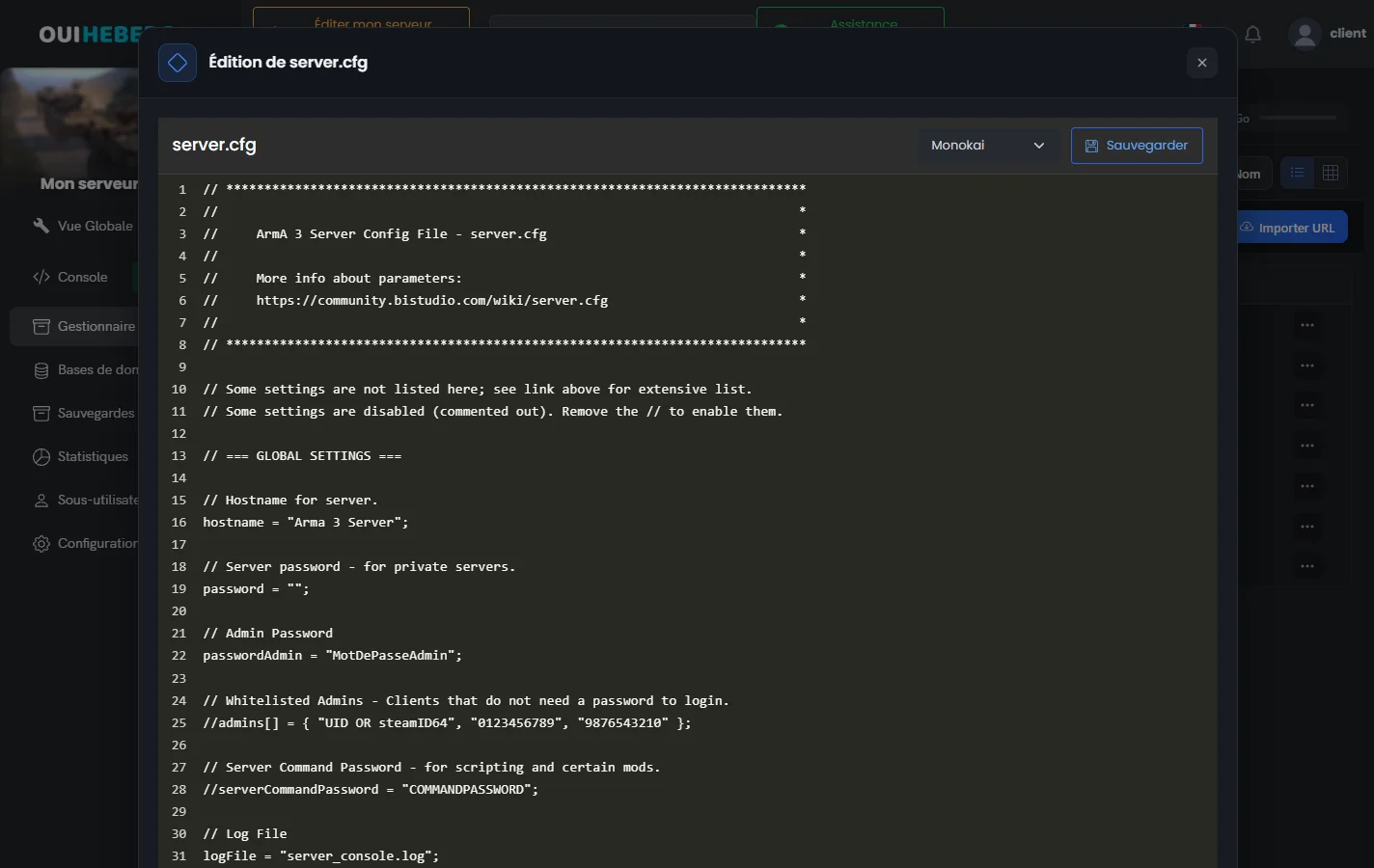
Le mot de passe d'accès, le nombre de joueurs et le mot de passe admin sont réécrits dans
server.cfgà chaque démarrage, depuis les variables de OuiPanel. Modifiez-les dans les variables. Une modification dans le fichier serait effacée au prochain démarrage.
Ajouter une mission
Déposez le fichier
.pbode la mission dans le dossierMPMissions, en SFTP ou avec le Gestionnaire de fichiers.Ouvrez
server.cfget cherchez la classeMissions.Sur la ligne
template, écrivez le nom du fichier sans l'extension.pbo.Cliquez sur Sauvegarder, puis redémarrez le serveur.
class Missions
{
    class Mission1
    {
        template = MaMission.Altis;
        difficulty = "Regular";
        class Params {};
    };
};
Pour faire tourner plusieurs missions à la suite, ajoutez des classes Mission2, Mission3 sur le même modèle.
Devenir administrateur
Le mot de passe admin est généré à la livraison de votre serveur. Il se trouve dans la variable Mot de passe administrateur (ADMIN_PASSWORD), où vous pouvez le changer.
Rejoignez votre serveur.
Ouvrez le chat et tapez
#loginsuivi du mot de passe admin.Vous avez alors accès aux commandes d'administration, par exemple
#missionspour choisir la mission,#kickpour exclure un joueur ou#restartpour relancer la mission.Tapez
#logoutpour quitter le rôle d'administrateur.
Gardez ce mot de passe pour vous et changez-le si vous l'avez partagé.
Mettre le serveur à jour
Avec la variable Mises à jour automatiques à 1, comme par défaut, le serveur vérifie la dernière version du jeu à chaque démarrage et la télécharge si besoin. Pour en profiter sans y penser, planifiez un redémarrage chaque nuit.
Dans le menu latéral, cliquez sur Configuration › Planification, puis sur Créer une nouvelle planification.
Choisissez une heure de nuit dans Fréquence, puis cliquez sur Créer la planification.
Ouvrez le détail de la planification, cliquez sur Créer une nouvelle tâche et choisissez l'action Power pour redémarrer le serveur.
Choisir la branche et les Creator DLC
La variable Branche d'Arma 3 (CDLC, etc.) choisit la branche du jeu, public par défaut, creatordlc pour les Creator DLC, profiling pour la branche de profilage.
Pour un Creator DLC, passez Branche d'Arma 3 (CDLC, etc.) à creatordlc, redémarrez, puis ajoutez le dossier du DLC dans Mods supplémentaires. Vérifiez que vos joueurs possèdent le DLC.
Sauvegarder le serveur
Une sauvegarde comprend tout le serveur, jeu et mods compris. Avec un gros modset, elle est volumineuse.
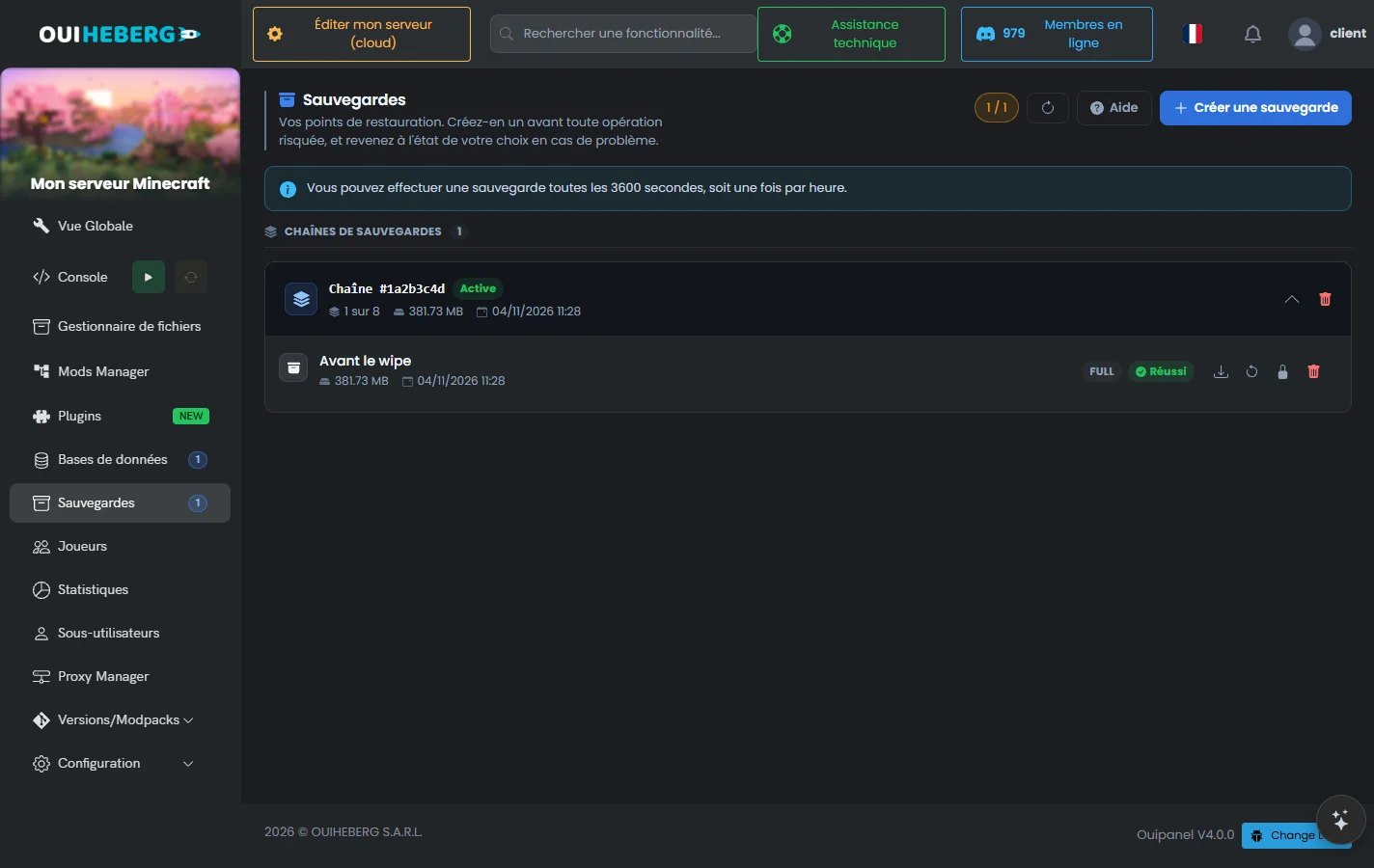
Dans le menu latéral, cliquez sur Sauvegardes, puis sur Créer une sauvegarde.
Donnez un nom si vous le souhaitez, puis cliquez sur Créer la sauvegarde.
Pour en programmer, ouvrez Configuration › Planification et créez une planification avec une tâche Backup.
Résoudre les problèmes fréquents
La console affiche « Invalid Password »
Vérifiez le nom de connexion et le mot de passe du compte Steam, et que Steam Guard est bien coupé, puis réinstallez le serveur.
Le serveur ne démarre pas
Un compte Steam a-t-il été saisi, puis le serveur réinstallé ? Sans ces deux étapes, le jeu n'est pas installé.
Un mod ne se charge pas
Vérifiez le nom du dossier dans Mods supplémentaires et essayez la variable [Réparation] Passer les fichiers des mods en minuscules.
Un joueur est refusé à cause de ses mods
Avec verifySignatures = 2, chaque mod doit avoir sa clé .bikey dans le dossier keys du serveur, et le joueur doit charger les mêmes mods.
Besoin d'aide ?
Ouvrez un ticket depuis Tickets › Ouvrir un ticket, ou depuis la tuile Contacter le support en bas de la fiche de votre serveur dans l'espace client. Vous pouvez aussi poser votre question sur le Discord de OuiHeberg.
Location de serveur Arma 3 dès 2,99 €/mois, avec server.cfg dans OuiPanel, des bases MySQL et les sauvegardes incluses.
Voir les offres →