
 Espace client
Créer un serveur RedM : clé Cfx.re, server.cfg et txAdmin
Pour créer un serveur RedM, il faut une clé de licence Cfx.re et un fichier server.cfg réglé pour Red Dead Redemption 2. Sur nos serveurs RedM, txAdmin est actif dès la livraison et vous guide pour la configuration. Ce guide suit chaque étape dans OuiPanel, le panel de jeu de OuiHeberg, puis dans txAdmin, jusqu'à la connexion des joueurs. Il part d'un serveur déjà commandé sur notre offre d'hébergement RedM.
Créer la clé de licence Cfx.re
Un serveur RedM ne démarre pas sans clé de licence. Elle est gratuite et se crée sur le portail de Cfx.re, l'éditeur de RedM et de FiveM.
Connectez-vous sur portal.cfx.re avec votre compte Cfx.re.
Ouvrez la page Server Registration Keys, puis cliquez sur Generate Key.
Donnez un nom à la clé dans Display Name, par exemple « RedM principal ». Si le portail vous demande le jeu, choisissez RedM.
Cliquez sur Generate, puis copiez la clé. Elle commence par
cfxk_.
Le guide Keymaster FiveM détaille le portail et la gestion des clés. C'est le même portail pour RedM. Dans une OuiBox, OuiPanel demande cette clé dès la création du serveur, dans le champ Licence CFX du bloc « Ce jeu a besoin de vos identifiants ».
Une clé ne sert qu'à un seul serveur à la fois. Ne reprenez pas la clé d'un projet FiveM qui tourne déjà. Créez-en une pour votre serveur RedM.
Ouvrir txAdmin sur RedM
txAdmin est le panneau web de Cfx.re pour gérer un serveur RedM ou FiveM. Il est actif par défaut sur votre serveur et a son propre port, attribué à la création. C'est le port principal du serveur plus un. Vous n'avez aucun port à ajouter.
Connectez-vous à OuiPanel sur dash.ouipanel.com et ouvrez votre serveur RedM.
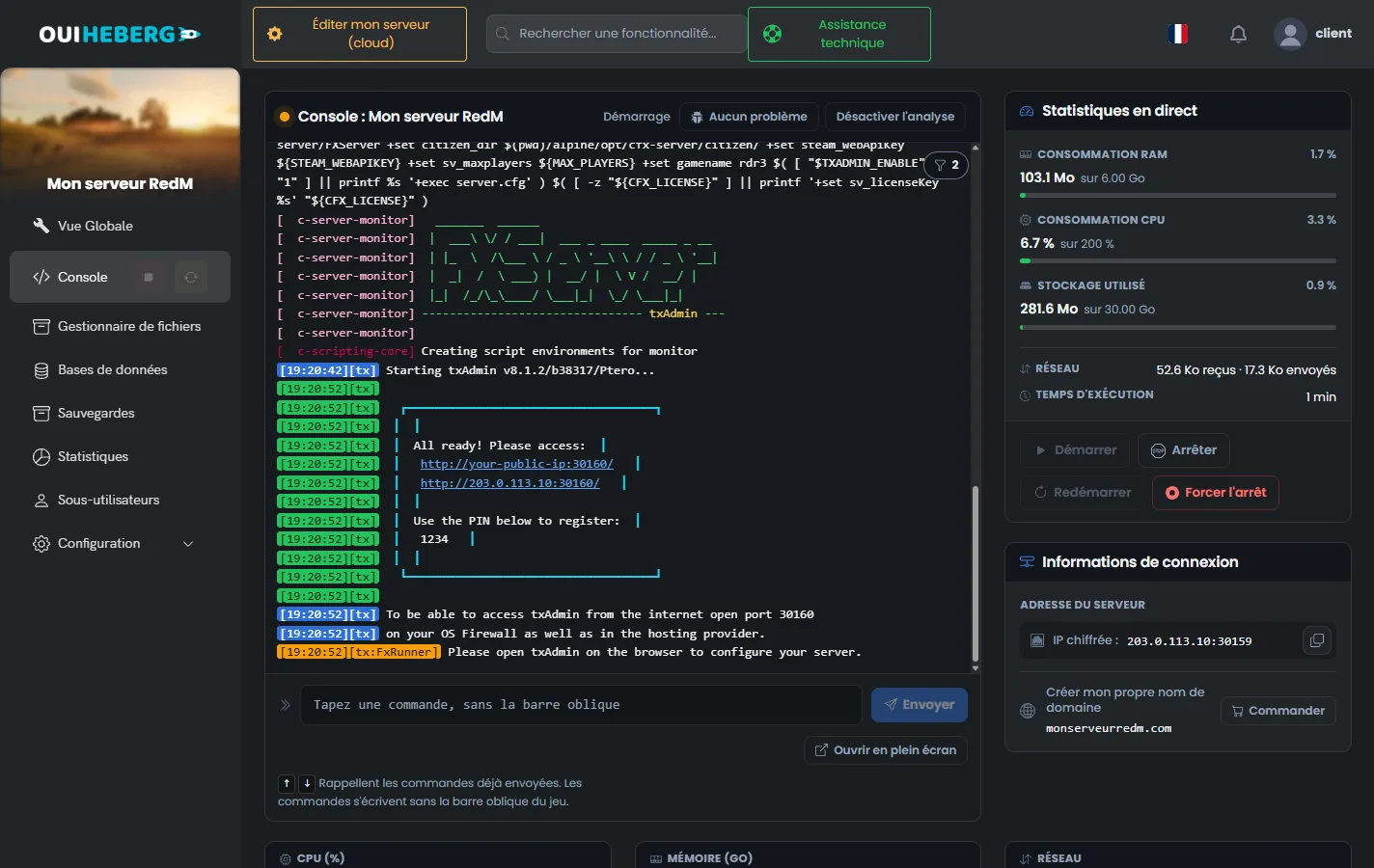
Ouvrez la Console. Si le serveur est arrêté, cliquez sur Démarrer.
Attendez le cadre de txAdmin. Il commence par « All ready! Please access: », donne l'adresse de txAdmin, par exemple
http://203.0.113.10:30160/, puis un code PIN sous « Use the PIN below to register: ».Ouvrez cette adresse dans votre navigateur. La page « No Cfx.re account linked » s'affiche. Saisissez le code PIN, puis cliquez sur Link Account.
txAdmin vous envoie sur forum.cfx.re. Connectez-vous avec votre compte Cfx.re, par e-mail ou pseudo, Google, Patreon ou passkey.
Le compte Cfx.re lié devient l'administrateur de txAdmin. Il n'y a pas de compte txAdmin à part, ni de mot de passe local. Le compte Cfx.re est gratuit. La console demande aussi d'ouvrir le port de txAdmin dans le pare-feu. Ce message ne demande aucune action de votre part.
Utilisez une adresse en
http://et le port de txAdmin, pas le port de jeu. Tant qu'aucun compte n'est lié, la console réaffiche un code PIN toutes les minutes. Ne le partagez pas.
Configurer le serveur dans txAdmin
Une fois le compte lié, txAdmin ouvre un assistant. Il demande un nom de serveur, puis un type de déploiement.
Popular Recipes propose des modèles prêts à installer, dont RedM Basic Server pour une base RedM simple.
Remote URL Template installe une recette depuis son adresse. C'est le cas des frameworks RP, décrits dans le guide VORP Core ou RSG Core : installer un framework RP sur son serveur RedM.
Existing Server Data reprend un dossier qui contient déjà un
server.cfget un dossierresources, comme celui installé par OuiPanel.
Dans tous les cas, l'assistant vous demande votre clé de licence. Avec une recette, le champ s'appelle Server Registration Key. Collez-y la clé créée sur le portail.
Une fois l'assistant terminé, c'est txAdmin qui lance le serveur et qui gère son server.cfg. txAdmin y écrit lui-même le port principal du serveur, dans les lignes endpoint_add_tcp et endpoint_add_udp.
Le bouton Arrêter de OuiPanel arrête aussi txAdmin et le serveur qu'il gère.
Régler les variables du serveur
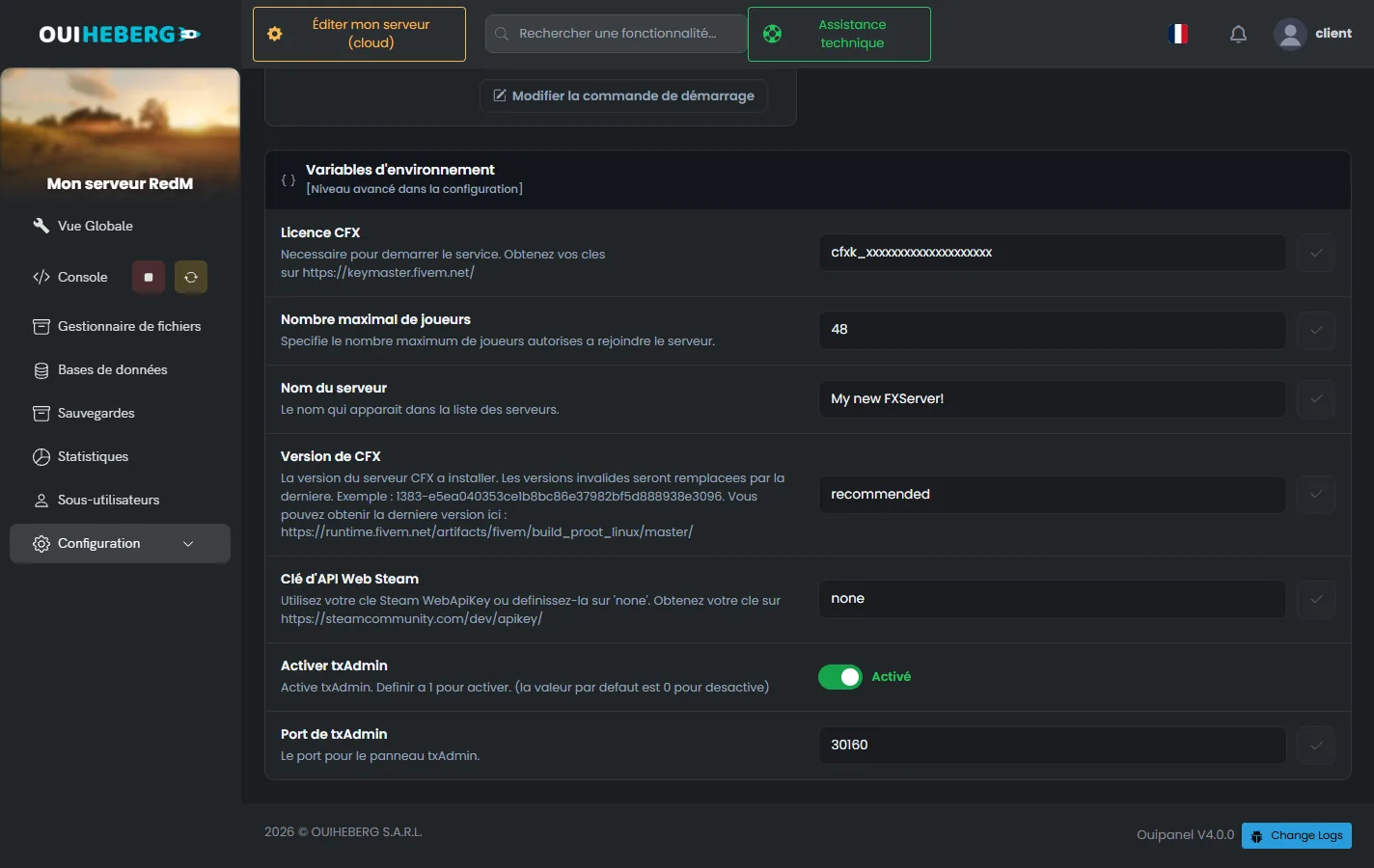
Les réglages lus au démarrage se trouvent dans Configuration › Paramètres du serveur, bloc Variables d'environnement. Validez un champ avec la coche à sa droite, puis redémarrez le serveur. L'interrupteur Activer txAdmin s'enregistre dès le clic.
| Variable | Rôle |
|---|---|
Licence CFX (CFX_LICENSE) | Clé de licence. Elle ne sert que si txAdmin est désactivé |
Nombre maximal de joueurs (MAX_PLAYERS) | Nombre de places, 48 par défaut, de 1 à 300 |
Nom du serveur (SERVER_HOSTNAME) | Nom écrit dans la ligne sv_hostname du fichier server.cfg |
Version de CFX (CFX_VERSION) | Version de FXServer, recommended par défaut, ou un numéro de build précis |
Clé d'API Web Steam (STEAM_WEBAPIKEY) | Ne sert plus, laissez none |
Activer txAdmin (TXADMIN_ENABLE) | Interrupteur de txAdmin, activé par défaut |
Port de txAdmin (TXADMIN_PORT) | Port de txAdmin, rempli à la création |
Sans abonnement, RedM accepte jusqu'à 48 joueurs. Au-delà, il faut un abonnement Element Club sur votre compte Cfx.re. D'après redm.net, Argentum monte à 64 places, Aurum à 128 et Platinum à 1 024 avec OneSync Infinity.
Pour changer de version de FXServer, saisissez un numéro de build dans Version de CFX, puis cliquez sur Réinstaller le serveur sur la même page. Le panel vous propose une sauvegarde avant de réinstaller.
Faites une sauvegarde avant toute réinstallation. Elle remplace les fichiers de FXServer.
Si vous désactivez txAdmin
Sans txAdmin, le serveur démarre directement sur le fichier server.cfg de la racine et lit la clé dans Licence CFX. Quand la clé est acceptée, la console affiche « Server license key authentication succeeded. Welcome! ». Sans clé, le serveur s'arrête avec le message « This server does not have a license key specified ».
Configurer le fichier server.cfg
Le fichier server.cfg indique à FXServer quelles ressources démarrer et comment se comporter. L'installation en écrit un, prévu pour RedM, à la racine du serveur.
Dans la Console, arrêtez le serveur avec le bouton Arrêter.
Dans le menu latéral, cliquez sur Gestionnaire de fichiers.
Cliquez sur
server.cfg. La fenêtre « Édition de server.cfg » s'ouvre.Modifiez le fichier, puis cliquez sur Sauvegarder.
Redémarrez le serveur depuis la Console.
Avec txAdmin, modifiez le fichier que txAdmin utilise. Une recette crée le sien dans le dossier txData. txAdmin permet aussi de le modifier depuis son éditeur de configuration.
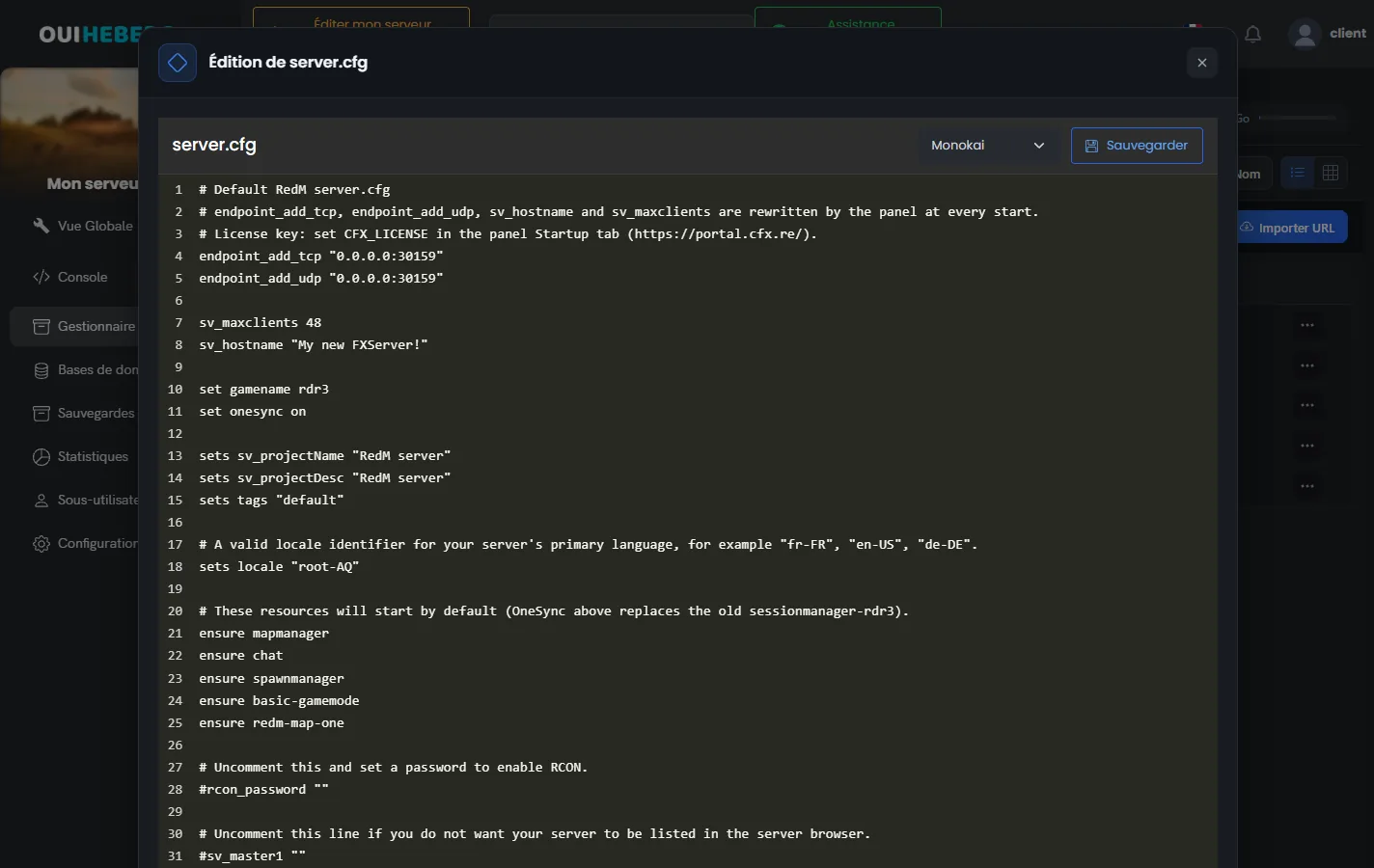
Le début du fichier livré
endpoint_add_tcp "0.0.0.0:30159"
endpoint_add_udp "0.0.0.0:30159"

sv_maxclients 48
sv_hostname "My new FXServer!"

set gamename rdr3
OuiPanel réécrit les lignes
endpoint_add_tcp,endpoint_add_udp,sv_maxclientsetsv_hostnameà chaque démarrage. Il reprend le port principal et les variables Nombre maximal de joueurs et Nom du serveur. Changez ces valeurs dans les variables, pas dans le fichier.set gamename rdr3fait tourner FXServer en serveur RedM. OuiPanel passe aussi cette valeur au démarrage.OneSync est toujours actif. Depuis le 16 août 2026, il ne se règle plus et le fichier n'a pas de ligne
onesync.Le fichier n'a pas de ligne
sv_enforceGameBuild. FXServer impose déjà le build 1491, la mise à jour de Red Dead Redemption 2 de septembre 2022.
La clé de licence ne figure pas dans ce fichier. Elle vient de l'assistant de txAdmin, ou de la variable Licence CFX sans txAdmin. Une réinstallation n'écrase pas un server.cfg existant.
Les ressources de base
Le fichier installé démarre ces ressources. basic-gamemode fournit un mode de jeu libre de base et redm-map-one des points d'apparition pour RedM.
ensure mapmanager
ensure chat
ensure spawnmanager
ensure basic-gamemode
ensure redm-map-one
Une ressource écrite pour FiveM seulement ne démarre pas sur RedM. Si la console signale une ligne ensure de ce type, mettez-la en commentaire avec #.
La fiche du serveur dans la liste
Le nom et la fiche publics du serveur se règlent désormais sur le portail Cfx.re, rubrique des serveurs (portal.cfx.re/servers). Le fichier garde les lignes sv_projectName, sv_projectDesc, tags et locale, avec un commentaire qui renvoie au portail. FXServer les ignore pour la liste. Sans fiche sur le portail, le serveur apparaît comme « Missing server data (must be configured in Portal) ».
Rejoindre le serveur RedM
Chaque joueur a besoin de Red Dead Redemption 2 sur PC, dans une copie légale et à jour. Cfx.re cite Steam, l'Epic Games Store et la boutique de Rockstar. Le client RedM se télécharge sur redm.net.
Dans OuiPanel, ouvrez la Console et copiez l'adresse du bloc Informations de connexion, sous Adresse du serveur.
Lancez RedM.
Ouvrez la console du jeu avec la touche F8.
Tapez
connectsuivi de l'adresse et du port principal, par exempleconnect 203.0.113.10:30159, puis validez.
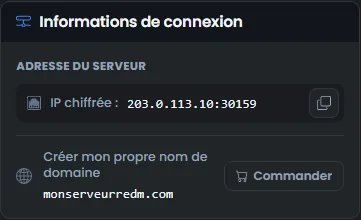
Donnez à vos joueurs le port principal du serveur. Le port de txAdmin ne sert qu'à l'administration.
Si le serveur ne démarre pas
La console de OuiPanel affiche la cause. Pour RedM, le panel n'ouvre pas de fenêtre d'alerte sur la clé, lisez donc les dernières lignes.
| Message ou symptôme | Solution |
|---|---|
This server does not have a license key specified | txAdmin est désactivé et la clé manque. Collez-la dans Licence CFX, ou réactivez txAdmin |
| La clé est refusée | Vérifiez sur le portail que la clé existe, qu'elle est active et qu'aucun autre serveur ne l'utilise, puis redémarrez |
| La page de txAdmin ne s'ouvre pas | Vérifiez que le serveur est démarré, que txAdmin est actif et que l'adresse utilise http:// et le port de txAdmin |
Couldn't find resource | Le dossier de la ressource manque dans resources, ou son nom diffère de la ligne ensure |
does not support the current game (rdr3) | La ressource est faite pour FiveM. Retirez sa ligne ensure |
| Les joueurs n'arrivent pas à se connecter | Vérifiez qu'ils utilisent le port principal et que les lignes endpoint_add_tcp et endpoint_add_udp portent ce port |
Pour les messages liés aux scripts, consultez le guide Script RedM : installer des scripts et ressources sur son serveur.
Besoin d'aide ?
Ouvrez un ticket depuis Tickets › Ouvrir un ticket, ou depuis la tuile Contacter le support en bas de la fiche de votre serveur dans l'espace client. Vous pouvez aussi poser votre question sur le Discord de OuiHeberg.
Location de serveur RedM dès 2,99 €/mois, avec txAdmin déjà actif, des bases MariaDB pour votre framework RP et les sauvegardes inclus.
Voir les offres →