
 Área de cliente
Cómo crear un alias de correo
Un alias de correo es una dirección adicional que llega a un buzón existente. Por ejemplo, ventas@tu-dominio.es puede llegar al buzón contacto@tu-dominio.es, sin otro buzón ni otra contraseña. Esta guía te muestra cómo crear un alias de correo en la oferta de correo profesional de OuiHeberg y cómo quitarlo.
Abrir la lista de buzones
Abre Mis servicios en dash.ouiheberg.com y después tu servicio Dirección de correo profesional.
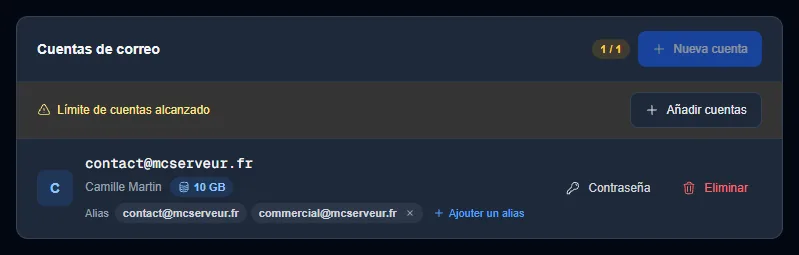
En el menú de la izquierda, abre la pestaña Cuentas de correo.
Bajo cada buzón, la línea Alias enumera las direcciones que llegan a él. La dirección principal del buzón siempre aparece en ella. No tiene cruz, porque no se puede quitar.
Añadir un alias
Bajo el buzón, haz clic en el enlace con el signo más, al final de los alias. Se abre una ventana para ese buzón.
En el campo de la dirección del alias, escribe la parte que va antes de la arroba, por ejemplo
ventas. El dominio ya aparece a la derecha del campo.Haz clic en el botón azul de la ventana para añadir el alias.
Espera el mensaje de confirmación. El alias aparece entonces en la línea Alias, y los correos enviados a esa dirección llegan al buzón.
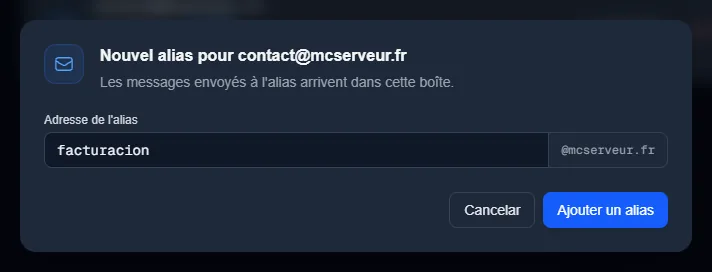
Un alias se escribe con letras, números, puntos, guiones o el signo +. Siempre usa el dominio de tu oferta y no puede estar ya en uso por un buzón u otro alias.
Quitar un alias
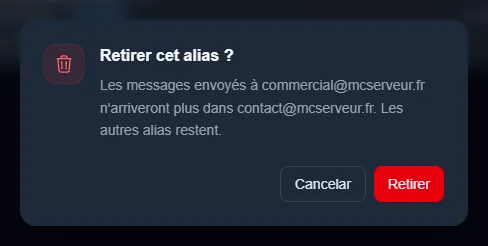
En la línea Alias, haz clic en la cruz a la derecha del alias.
Se abre una ventana de confirmación. Haz clic en el botón rojo para quitar el alias, o en Cancelar para conservarlo.
Los correos enviados a esa dirección dejan de llegar al buzón. Los demás alias se mantienen.
Otras soluciones
Para una dirección que necesita su propia contraseña, crea mejor un segundo buzón con Nueva cuenta. La guía Cómo crear un correo corporativo explica cómo hacerlo.
Para recibir los correos de un buzón en otro servicio, sigue la guía Cómo reenviar correos automáticamente a otra cuenta.
¿Ya usas todos los buzones de tu oferta? El botón Añadir cuentas añade más a tu oferta, en proporción al periodo en curso.
¿Necesitas ayuda?
Abre un ticket desde Tickets › Abrir un ticket, o desde el recuadro Contactar con el soporte al pie de la ficha de tu servicio. También puedes preguntar en el Discord de OuiHeberg.