
 Espace client
Comment créer un serveur Icarus
Pour créer un serveur Icarus, démarrez-le une première fois dans OuiPanel, puis réglez son nom, son mot de passe et son nombre de places. Le nom et le mot de passe administrateur se règlent dans les variables, le reste dans le fichier ServerSettings.ini. Ce guide suit chaque étape dans OuiPanel, le panel de jeu de OuiHeberg, jusqu'à la première partie. Il part d'un serveur déjà commandé chez OuiHeberg, hébergeur Icarus.
Démarrer le serveur Icarus une première fois
Le serveur d'Icarus est un outil officiel de RocketWerkz, publié sur Steam. Il n'existe qu'en version Windows. Sur nos serveurs, il tourne sous Linux grâce à Wine, une couche de compatibilité. Vous n'avez rien à installer.
Il se télécharge sans compte Steam et sans licence du jeu. Il occupe environ 11,6 Go sur le disque.
Connectez-vous à OuiPanel sur dash.ouipanel.com et ouvrez votre serveur Icarus.
Ouvrez la Console, puis cliquez sur Démarrer.
Attendez que la console affiche l'état En marche. Le premier démarrage prend quelques minutes, le temps de préparer Wine.
OuiPanel crée le fichier de réglage ServerSettings.ini dès l'installation, dans le dossier Icarus/Saved/Config/WindowsServer.
D'après RocketWerkz, les parties du serveur sont enregistrées dans Icarus/Saved/PlayerData/DedicatedServer/Prospects.
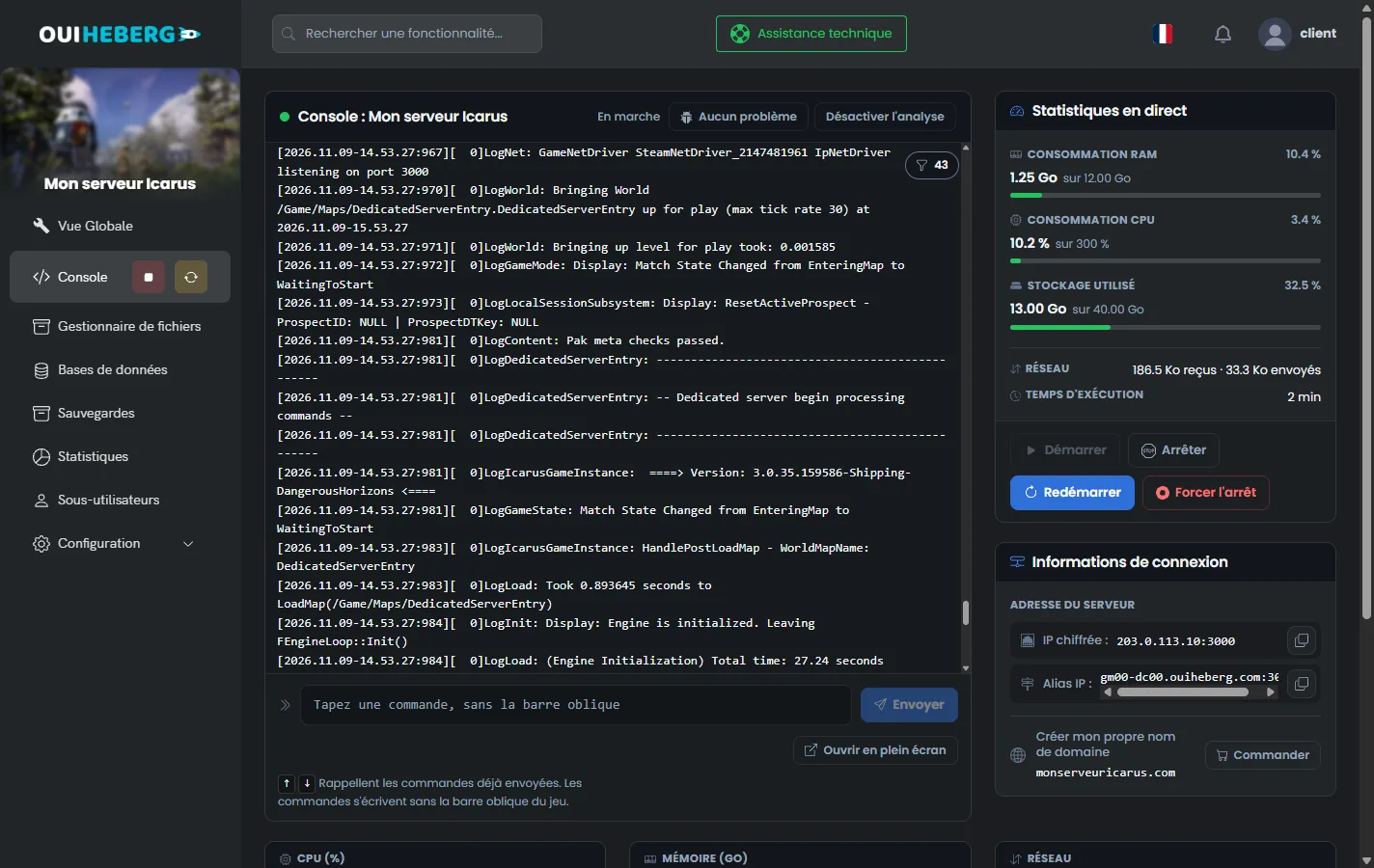
Le bouton Arrêter laisse Icarus s'arrêter proprement, après avoir enregistré ses fichiers. Prévenez tout de même vos joueurs avant d'arrêter ou de redémarrer le serveur.
Régler les variables dans OuiPanel
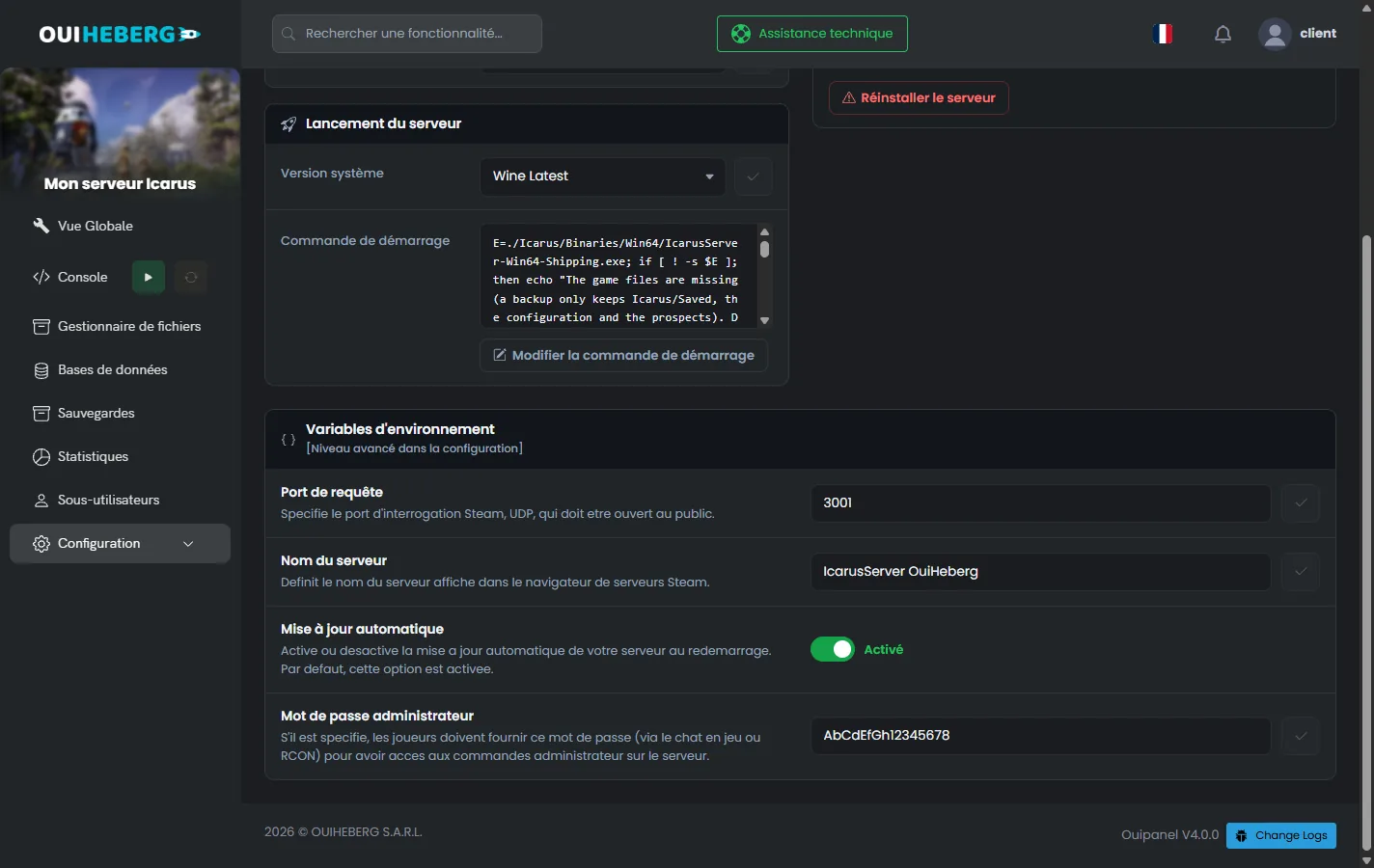
Les réglages lus au démarrage se trouvent dans Configuration › Paramètres du serveur, bloc Variables d'environnement. Validez un champ avec la coche à sa droite, puis redémarrez le serveur.
| Variable | Rôle |
|---|---|
Nom du serveur (SERVER_NAME) | Nom affiché dans la liste des serveurs du jeu, 64 caractères au plus |
Mot de passe administrateur (ADMIN_PASSWORD) | Mot de passe de la commande /AdminLogin, généré par OuiPanel à la création du serveur. De 8 à 32 caractères, lettres, chiffres et signes - _ . @ + |
Mise à jour automatique (AUTO_UPDATE) | Interrupteur activé par défaut. Il met le serveur à jour à chaque démarrage |
Port de requête (QUERY_PORT) | Port de la liste des serveurs de Steam, attribué à la création du serveur. Ne le modifiez pas |
À chaque démarrage, OuiPanel écrit le nom et le mot de passe administrateur dans ServerSettings.ini. Changez donc ces deux réglages dans les variables, car une modification dans le fichier serait effacée.
Modifier le fichier ServerSettings.ini
Le mot de passe des joueurs, le nombre de places et le retour au lobby se règlent dans ServerSettings.ini. Le serveur lit ce fichier au démarrage.
Dans la Console, arrêtez le serveur avec Arrêter.
Dans le menu latéral, cliquez sur Gestionnaire de fichiers, puis ouvrez le dossier
Icarus/Saved/Config/WindowsServer.Cliquez sur
ServerSettings.ini. La fenêtre « Édition de ServerSettings.ini » s'ouvre.Modifiez les valeurs, puis cliquez sur Sauvegarder.
Démarrez le serveur depuis la Console.
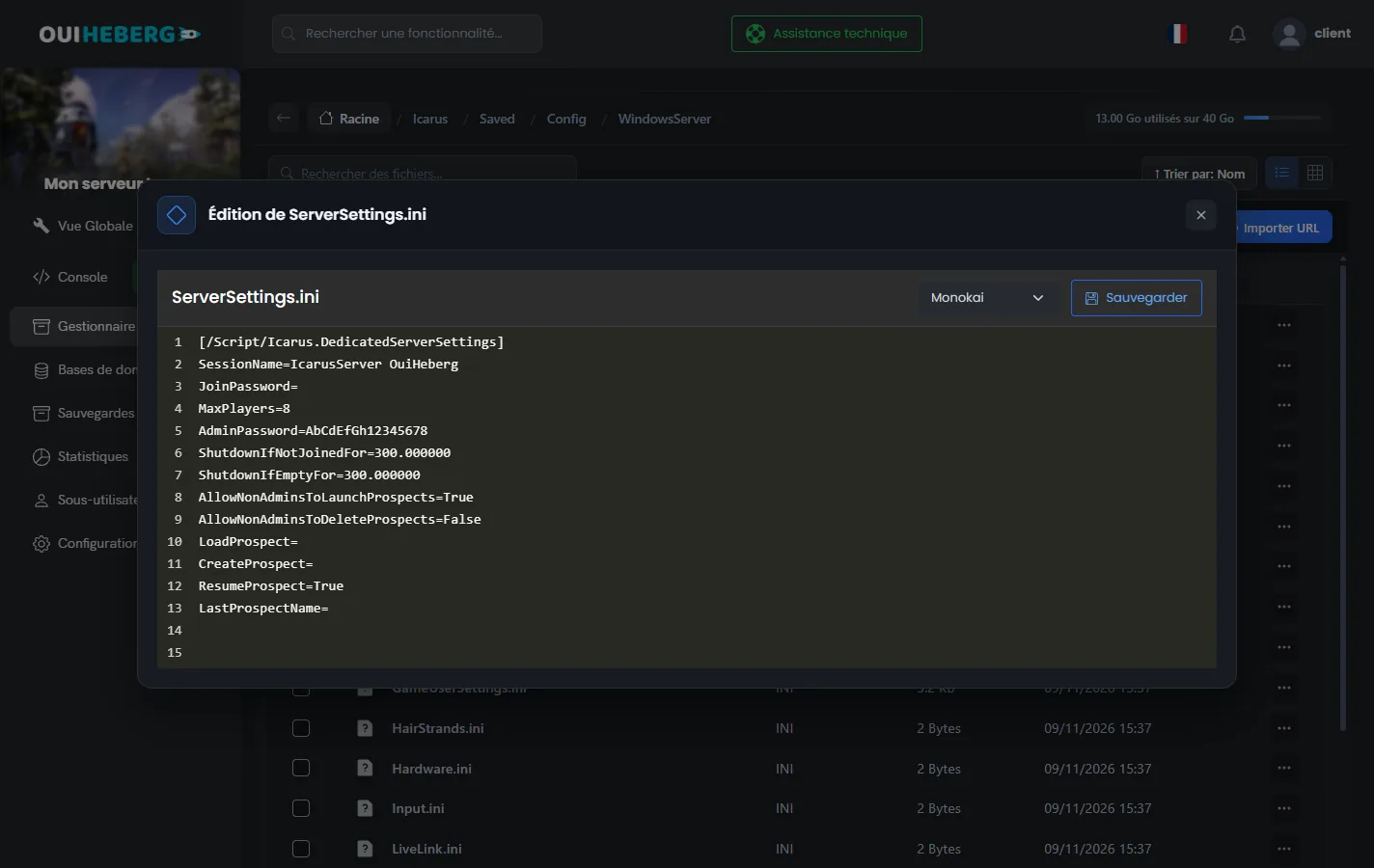
Le fichier livré
[/Script/Icarus.DedicatedServerSettings]
SessionName=
JoinPassword=
MaxPlayers=8
AdminPassword=
ShutdownIfNotJoinedFor=300.000000
ShutdownIfEmptyFor=300.000000
AllowNonAdminsToLaunchProspects=True
AllowNonAdminsToDeleteProspects=False
LoadProspect=
CreateProspect=
ResumeProspect=True
LastProspectName=
C'est le modèle officiel de RocketWerkz, où OuiPanel règle 8 places. À chaque démarrage, OuiPanel y écrit aussi le nom et le mot de passe administrateur. Les espaces autour du signe = peuvent varier, et le jeu accepte les deux écritures.
Les réglages du fichier
| Réglage | Effet, avec sa valeur par défaut |
|---|---|
JoinPassword | Mot de passe demandé aux joueurs. Laissez la valeur vide pour un serveur ouvert |
MaxPlayers | Nombre de places, de 1 à 8 (8) |
SessionName | Réécrit par OuiPanel à chaque démarrage, avec la variable Nom du serveur |
AdminPassword | Réécrit par OuiPanel à chaque démarrage, avec la variable Mot de passe administrateur |
ShutdownIfNotJoinedFor | Délai d'attente du premier joueur après le démarrage, avant le retour au lobby (300, soit 5 minutes) |
ShutdownIfEmptyFor | Délai avant le retour au lobby quand le dernier joueur s'en va (300, soit 5 minutes) |
AllowNonAdminsToLaunchProspects | Permet à tous les joueurs du lobby de lancer ou de charger une partie (True) |
AllowNonAdminsToDeleteProspects | Permet à tous les joueurs du lobby de supprimer une partie (False) |
ResumeProspect | Relance au démarrage la dernière partie, notée dans LastProspectName (True) |
LoadProspect, CreateProspect | Chargent ou créent une partie au démarrage. Voir le guide Commandes admin Icarus |
Pendant le délai d'attente, la partie est en pause. Pour un délai de 10 minutes, écrivez 600. Une valeur négative, comme -1, garde la partie chargée en permanence.
Évitez les signes
#et;dans les valeurs du fichier, par exemple dansJoinPassword. Ils ouvrent un commentaire, et la suite de la valeur est coupée au démarrage suivant.
Rejoindre le serveur Icarus
Chaque joueur a besoin d'Icarus sur PC, dans sa version Steam. Les joueurs trouvent le serveur par son nom, dans la liste du jeu.
Lancez Icarus et choisissez votre personnage.
Dans le menu de la station orbitale, appelé HAB, choisissez de rejoindre une session.
Avec la bascule en haut à droite de l'écran, affichez les serveurs de type dédié.
Cherchez votre serveur par le nom réglé dans la variable Nom du serveur, puis rejoignez-le.
Ces étapes sont celles du wiki officiel de RocketWerkz. Si aucune partie n'est en cours, le joueur arrive dans le lobby du serveur.
Si vous avez réglé un mot de passe, donnez-le à vos joueurs en même temps que le nom du serveur.
Lancer une partie depuis le lobby
Le lobby est l'écran d'attente du serveur. On y choisit la partie à lancer, appelée prospection dans le jeu. Ce peut être une mission, un avant-poste ou une partie en Open World, le monde persistant. RocketWerkz recommande d'ailleurs un serveur pour les parties en Open World.
Par défaut, tout joueur présent dans le lobby peut lancer ou charger une partie. Pour réserver ce droit aux admins, passez AllowNonAdminsToLaunchProspects sur False.
Avec ResumeProspect=True, le serveur relance la dernière partie à chaque démarrage. D'après le wiki de RocketWerkz, quand le serveur reste vide pendant la durée de ShutdownIfEmptyFor, il revient au lobby. Le joueur suivant y choisit alors la partie à relancer.
Les commandes du lobby, comme CreateProspect ou LoadProspect, sont expliquées dans le guide Commandes admin Icarus.
Garder le serveur à jour
RocketWerkz publie une mise à jour d'Icarus chaque semaine, en général le jeudi. Le serveur doit avoir la même version que le jeu de vos joueurs.
La variable Mise à jour automatique est activée par défaut. À chaque démarrage, le serveur vérifie alors la version du jeu et installe la dernière. Après un patch du jeu, redémarrez donc le serveur.
Avant une grosse mise à jour, cliquez sur Créer une sauvegarde dans la page Sauvegardes de OuiPanel. La sauvegarde garde le dossier Icarus/Saved, avec vos réglages et vos parties, sans les fichiers du jeu. Après une restauration, le jeu se télécharge de nouveau au démarrage.
Vous pouvez aussi copier le dossier Icarus/Saved sur votre ordinateur, en SFTP, avec le guide Comment se connecter en SFTP avec FileZilla.
Pour ajouter des mods, lisez le guide Peut-on installer des mods sur un serveur Icarus ?
Si le serveur ne démarre pas
La console de OuiPanel affiche le journal du serveur. Lisez d'abord ses dernières lignes.
| Symptôme | Solution |
|---|---|
| Le serveur n'apparaît pas dans la liste du jeu | Attendez la fin du démarrage. Vérifiez ensuite que le serveur a la même version que le jeu des joueurs, et redémarrez-le après un patch du jeu |
| Le nom ou le mot de passe administrateur revient à l'ancienne valeur | Ces valeurs viennent des variables de OuiPanel. Modifiez-les dans Variables d'environnement |
| Le mot de passe des joueurs ou le nombre de places ne change pas | Arrêtez le serveur avant de modifier ServerSettings.ini, et vérifiez que le fichier est bien dans le dossier WindowsServer |
| Les joueurs arrivent dans le lobby au lieu de la partie | Le serveur est resté vide plus longtemps que ShutdownIfEmptyFor. Relancez la partie depuis le lobby |
| Le serveur s'arrête seul pendant une partie | Il a peut-être dépassé la mémoire vive de votre offre. 12 Go conviennent à un groupe de 8 joueurs. Sinon, baissez le nombre de joueurs ou passez à une offre supérieure |
Besoin d'aide ?
Ouvrez un ticket depuis Tickets › Ouvrir un ticket, ou depuis la tuile Contacter le support en bas de la fiche de votre serveur dans l'espace client. Vous pouvez aussi poser votre question sur le Discord de OuiHeberg.
Location de serveur Icarus dès 7,99 €/mois, pour jouer jusqu'à 8 en coopération, avec l'accès SFTP, les sauvegardes et l'anti-DDoS inclus.
Voir les offres →