
 Área de cliente
Cómo configurar un servidor VEIN
Un servidor VEIN se configura en tres sitios. Las variables de OuiPanel, el panel de juego de OuiHeberg, fijan el nombre, la contraseña y el número de jugadores. El archivo Game.ini lleva la descripción, los admins y la lista blanca. Las reglas de la partida, como el PvP, la experiencia o la velocidad del tiempo, van en la sección [ConsoleVariables] del archivo Engine.ini.
Esta guía parte de un servidor contratado en OuiHeberg. Las ofertas están en nuestra página de servidor VEIN. Modifica siempre los archivos con el servidor detenido.
Lo que se ajusta en OuiPanel
El nombre del servidor, la contraseña, el número máximo de jugadores y la publicación en Steam se ajustan en Configuración › Parámetros del servidor, bloque Variables de entorno. La guía Cómo crear un servidor VEIN detalla cada variable.
En cada arranque, OuiPanel escribe estos valores en Game.ini. Lo comprobamos en un servidor de prueba. Cámbialos, por tanto, en OuiPanel, nunca en el archivo.
Deja también como están la línea
HTTPPort=18080de Game.ini y la líneaDefaultBindAddress=127.0.0.1de Engine.ini. OuiPanel las usa para guardar el mundo al detenerse, y las vuelve a poner en cada arranque.
Abrir Game.ini y Engine.ini
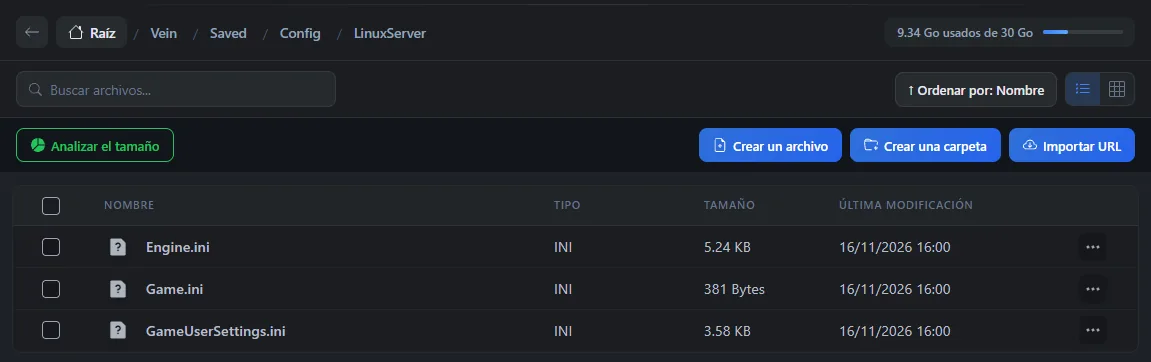
Los dos archivos están en la carpeta Vein/Saved/Config/LinuxServer de tu servidor.
Modifica estos archivos con el servidor detenido, cuando el estado muestre Apagado. En un servidor de prueba vimos que el juego reescribe los dos archivos en cada parada. Un cambio hecho con el servidor en marcha podría perderse.
En la Consola, haz clic en Detener y espera al estado Apagado.
Haz clic en Gestor de archivos y abre las carpetas
Vein,Saved,ConfigyLinuxServer.Haz clic en
Game.inio enEngine.ini. Se abre una ventana de edición, por ejemplo «Edición de Game.ini».Cambia las líneas que quieras y haz clic en Guardar.
En la Consola, haz clic en Iniciar.
También puedes modificar estos archivos por SFTP, con la guía FileZilla y SFTP: cómo conectarte a tu servidor de juego.
Ajustar Game.ini
Según la documentación de Ramjet, Game.ini lleva también estos ajustes, que OuiPanel no toca.
ServerDescription, en la sección[/Script/Vein.VeinGameSession], es el texto que se muestra cuando un jugador elige tu servidor. Ramjet lo compara con un mensaje de bienvenida, para poner tus reglas.SuperAdminSteamIDsyAdminSteamIDs, en la misma sección, nombran a los admins. La guía Comandos de admin y de consola de VEIN lo explica.WhitelistedPlayers, en la sección[/Script/Vein.VeinGameStateBase], es la lista blanca. En cuanto tiene una entrada, solo los SteamID64 de la lista pueden entrar.bVACEnabled, en la sección[OnlineSubsystemSteam], activa o desactiva el VAC de Steam. Vale 0 en la entrega.
[/Script/Vein.VeinGameStateBase]
WhitelistedPlayers=76561190000000001
+WhitelistedPlayers=76561190000000002
Como con los admins, cada entrada más de la lista blanca empieza por +. Todavía no hemos comprobado con un jugador que la descripción se muestre y que la lista blanca filtre las conexiones.
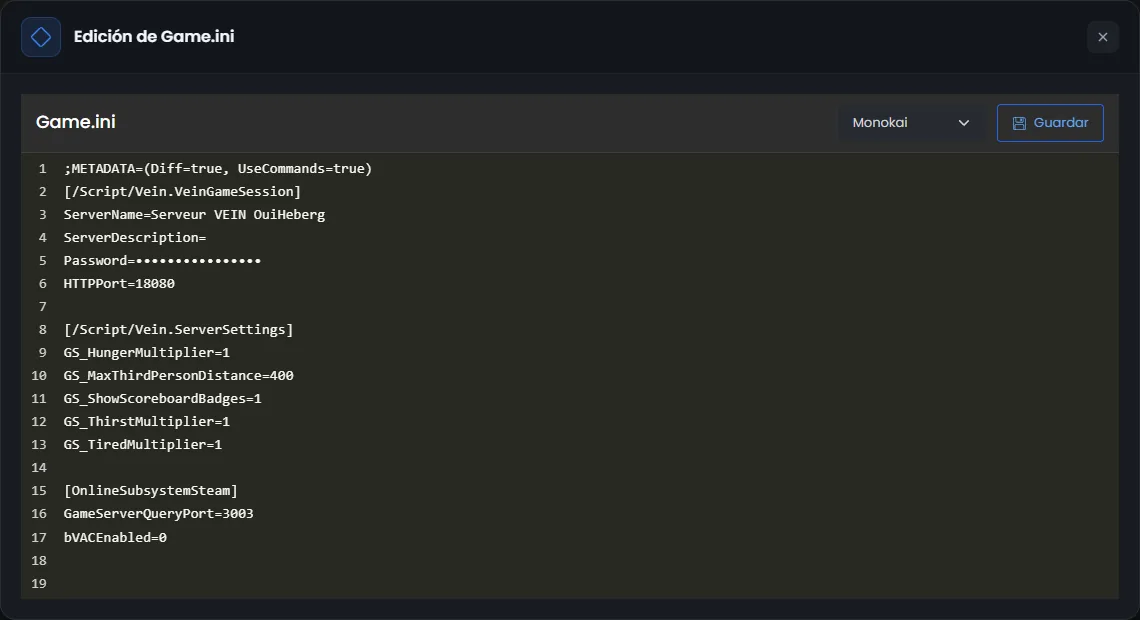
Al detenerse, el juego quita de Game.ini las líneas iguales a su valor por defecto, como
MaxPlayers=16. Es normal, Ramjet lo explica en su documentación. OuiPanel vuelve a poner sus propias líneas en el siguiente arranque.
Cambiar las reglas del juego en Engine.ini
Según la documentación de Ramjet, las reglas de la partida se ajustan en una sección [ConsoleVariables] del archivo Engine.ini, que hay que crear si falta. Cada línea lleva una variable y su valor.
[ConsoleVariables]
vein.PvP=0
vein.Stats.XPMultiplier=2
vein.Scarcity.Difficulty=1
Este ejemplo desactiva el PvP, duplica la experiencia ganada y da más botín. Los nombres vienen de la lista oficial de Ramjet. En un ajuste de sí o no, 1 vale sí y 0 vale no.
El juego reescribe Engine.ini al detenerse. Tus líneas de [ConsoleVariables] deberían leerse en cada arranque, pero todavía no lo hemos comprobado en el juego en nuestros servidores. Vuelve a leer el archivo tras una primera parada.
¿Qué ajustes elegir para un servidor VEIN?
Depende del estilo de tu servidor. Aquí tienes algunas ideas sacadas de la lista de Ramjet. Los valores por defecto están en la guía Comandos de admin y de consola de VEIN.
| Estilo de servidor | Líneas que escribir |
|---|---|
| Servidor PvE | vein.PvP=0 y vein.BuildObjectPvP=0 |
| Más botín | vein.Scarcity.Difficulty=1 |
| Progresión más rápida | vein.Stats.XPMultiplier=2 |
| Supervivencia más dura | vein.Scarcity.Difficulty=3 y vein.Zombies.DamageMultiplier=2 |
| Muerte permanente | vein.Permadeath=1 |
| Días más largos | vein.Time.TimeMultiplier=8 |
| Un mundo que sigue vivo sin jugadores | vein.Time.ContinueWithNoPlayers=1 |
Según Ramjet, el tiempo se detiene por defecto cuando no hay nadie conectado. El valor 8 hace que el tiempo pase a la mitad de velocidad que el ajuste por defecto, 16.
Cambiar los ajustes desde el juego
Según Ramjet, un admin también puede cambiar parte de los ajustes en el juego. Abre el menú de admin con la tecla \ y luego su sección Config. Ramjet indica que estos cambios deberían durar y aconseja este método cuando es posible. Todavía no lo hemos probado en nuestros servidores.
Los ajustes no se guardan en la partida del mundo. Según las notas de actualización de Ramjet, el servidor los guarda en sus propias variables. Un mundo copiado a otro servidor toma, por tanto, los ajustes de ese servidor.
Si un ajuste no se mantiene
| Síntoma | Solución |
|---|---|
Una línea de Game.ini ha desaparecido tras una parada | Seguramente tenía su valor por defecto, que el juego quita. Si no, se escribió con el servidor en marcha |
| El nombre, la contraseña o el número de jugadores vuelve al valor anterior | OuiPanel reescribe estas líneas en cada arranque. Cámbialos en Variables de entorno |
Un ajuste de Engine.ini no tiene efecto | Comprueba el nombre en la lista de Ramjet y la sección [ConsoleVariables]. Modifica el archivo con el servidor detenido |
| Un jugador ya no puede entrar tras una actualización | Según Ramjet, el servidor y el jugador deben tener la misma versión. Deja Actualización automática activada y reinicia el servidor |
¿Necesitas ayuda?
Abre un ticket desde Tickets › Abrir un ticket, o desde el recuadro Contactar con el soporte al pie de la ficha de tu servidor en el área de cliente. También puedes preguntar en el Discord de OuiHeberg.
Servidor VEIN desde 7,99 €/mes, con el servidor dedicado de Ramjet Studios nativo en Linux, 12 GB de RAM como mínimo, acceso SFTP, copias de seguridad y anti-DDoS incluidos.
Ver ofertas →