
 Área de cliente
Cómo crear un servidor VEIN
Para crear un servidor VEIN en OuiHeberg, contrata una oferta y configura el servidor en OuiPanel, el panel de juego de OuiHeberg. El software de servidor de Ramjet Studios se instala solo, sin cuenta de Steam, en pocos minutos. Tus jugadores entran con la conexión directa del juego, con la dirección IP y el puerto. Solo la versión de PC de VEIN en Steam puede entrar.
Esta guía parte de un servidor ya contratado y sigue cada paso, del primer arranque a la parada. Las cuatro ofertas, de 12 a 32 GB, están en nuestra página de servidor VEIN.
¿Alojar tú mismo o alquilar un servidor VEIN?
Ramjet Studios publica gratis el software de servidor de VEIN, para Windows y para Linux. Se descarga desde Steam sin tener el juego. Así que puedes ejecutarlo en tu propio ordenador.
En ese caso, el mundo solo está abierto mientras el ordenador siga encendido. Según la documentación de Ramjet, también tienes que abrir dos puertos UDP en tu router, 7777 para el juego y 27015 para Steam.
En OuiHeberg, el servidor funciona en una máquina en línea día y noche, con anti-DDoS y copias de seguridad. Nuestras ofertas empiezan en 12 GB de memoria. Ramjet no publica ningún requisito para el servidor. Los 12 GB que se citan a menudo son los que el juego pide al PC de un jugador.
Contratar y arrancar el servidor
El país se elige al contratar. Tras el pago, el servidor se crea, se instala solo sin cuenta de Steam y luego arranca por sí mismo. Cuenta unos minutos.
Inicia sesión en OuiPanel en dash.ouipanel.com y abre tu servidor VEIN.
Abre la Consola. Si el estado muestra Apagado, haz clic en Iniciar.
Espera a que el estado pase a En marcha. Un arranque tarda alrededor de un minuto.
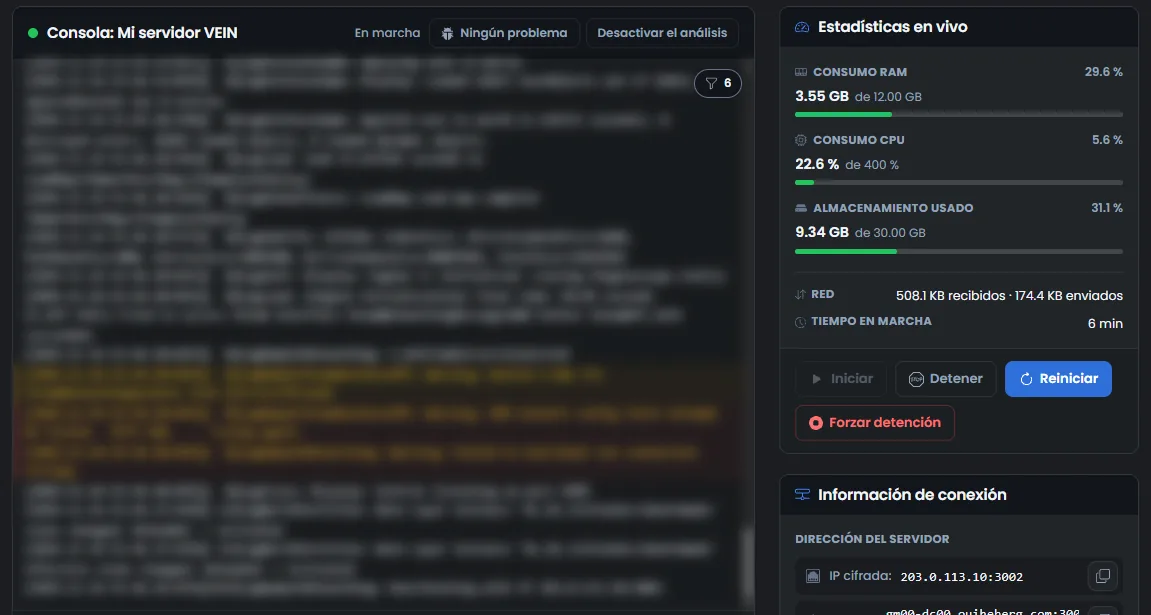
La consola de OuiPanel sirve para seguir el registro del servidor, arrancarlo y detenerlo. VEIN no lee los comandos que se escriben ahí. Los comandos se usan en el juego, como explica la guía Comandos de admin y de consola de VEIN.
¿Tienes una OuiBox? Ahí también un servidor VEIN necesita al menos 12 GB de memoria.
Configurar el servidor en las variables
Los ajustes habituales están en Configuración › Parámetros del servidor, bloque Variables de entorno. En un campo, escribe el valor y haz clic en la marca de su derecha. En un interruptor o una lista, la elección se guarda al momento.
| Variable | Función |
|---|---|
| Nombre del servidor | Nombre de tu servidor, 64 caracteres como máximo. Se entrega con el nombre «Serveur VEIN OuiHeberg» |
| Contraseña del servidor | Contraseña para entrar al servidor, generada al crearlo. Es opcional. Vacía el campo para un servidor abierto a todos |
| Número máximo de jugadores | Número de jugadores conectados a la vez, de 1 a 64. El valor de entrega es 16 |
| Servidor público | Lista con True o False. Con True, el servidor se publica en Steam. Con False, no |
| Puerto de consulta | Puerto de consulta de Steam, justo después del puerto del juego. Se asigna al crear el servidor y no se puede cambiar |
| Actualización automática | Actualiza el juego desde Steam al arrancar. Activada en la entrega |
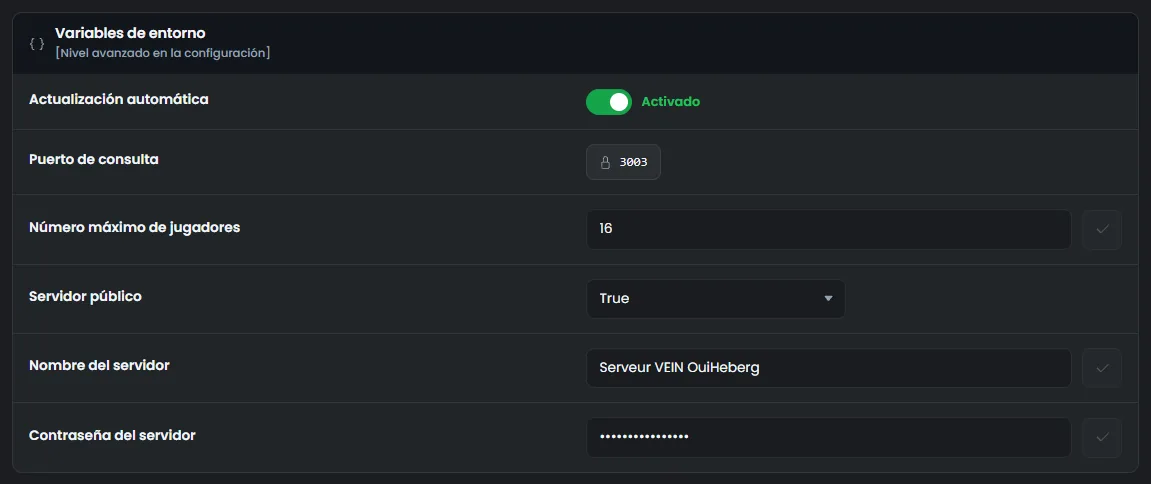
En cada arranque, OuiPanel escribe estos valores en el archivo Game.ini del servidor. Lo comprobamos en un servidor de prueba. Por eso, reinicia el servidor después de un cambio.
La contraseña tiene de 4 a 32 caracteres, con letras, cifras, guiones y guiones bajos. VEIN distingue mayúsculas y minúsculas.
Las reglas de la partida, como el PvP o la experiencia, se explican en la guía Cómo configurar un servidor VEIN.
¿Cómo entrar al servidor VEIN?
Tus jugadores entran al servidor con la conexión directa del juego (Direct Connect), con la dirección IP y el puerto.
En OuiPanel, abre la Vista Global.
Copia la Dirección principal con el botón de su derecha. Está formada por la dirección IP y el puerto del juego.
Da esta dirección a tus jugadores. En VEIN, eligen la conexión directa y la escriben.

Los dos puertos del servidor, el del juego y el de consulta, se reservan al crearlo. No tienes nada que configurar.
Si el servidor tiene contraseña, el juego debería pedirla al entrar. Un servidor puesto en False en Servidor público debería seguir accesible por la conexión directa. Todavía no hemos probado estos dos puntos con un jugador en nuestros servidores.
Solo la versión de PC de VEIN en Steam puede entrar a este servidor, en Windows o en Linux. El juego no existe en consolas y no tiene crossplay.
¿Dónde se guarda el mundo de VEIN?
El mundo se guarda en el archivo Vein/Saved/SaveGames/Server.vns. Toda la partida cabe en este único archivo.
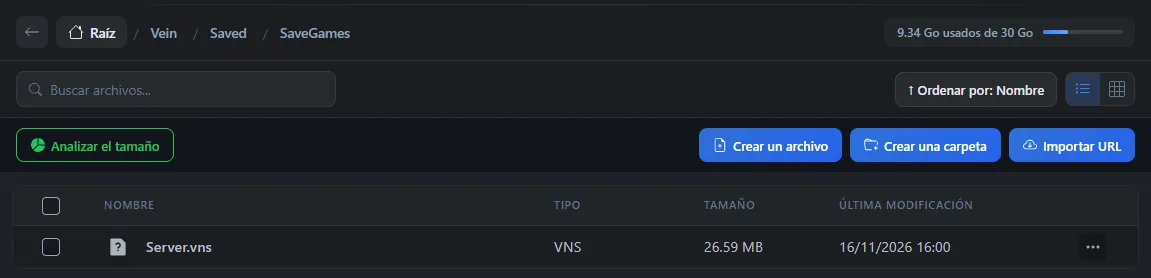
Detener el servidor desde OuiPanel guarda el mundo antes de apagarlo. Lo comprobamos en un servidor de prueba, en cada parada. Sin ningún jugador conectado, el juego no hace guardado automático.
Según Ramjet, el juego también guarda el mundo cada 5 minutos durante la partida y conserva los 10 últimos guardados. Los personajes deberían guardarse con el mundo y volver tras un reinicio. Todavía no hemos probado estos dos puntos con un jugador.
Detener el servidor sin perder nada
En la Consola, haz clic en Detener.
El estado pasa a Deteniéndose mientras se guarda el mundo. La parada solo dura un momento.
Espera al estado Apagado antes de modificar un archivo o de reiniciar.
No uses el botón Forzar detención. Cortaría el servidor de golpe, sin guardar el mundo.
Hacer y restaurar copias del servidor
El menú Copias de seguridad de OuiPanel crea una copia del servidor, cuando quieras con Crear copia de seguridad o a una hora fija, por ejemplo cada noche. Haz una antes de cada gran actualización de VEIN.
La copia guarda la carpeta Vein/Saved, con el mundo y los ajustes. Los archivos del juego no están en ella, se vuelven a descargar en el siguiente arranque.
En Copias de seguridad, haz clic en Restaurar a la derecha de la copia que quieras.
Para partir de una copia limpia, activa Eliminar todos los archivos antes de restaurar y confirma con Restaurar.
Arranca el servidor desde la Consola. El siguiente arranque vuelve a descargar el juego y tarda unos dos minutos.
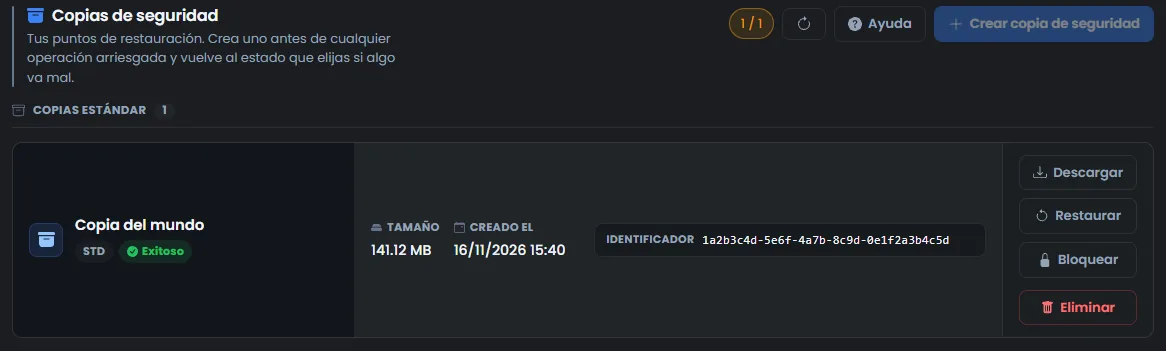
Restauramos así una copia en un servidor de prueba. El mundo estaba ahí en el siguiente arranque.
Si el servidor no se comporta como esperabas
| Síntoma | Solución |
|---|---|
Un cambio hecho en Game.ini ha desaparecido | Se hizo con el servidor en marcha, y el juego reescribe este archivo al detenerse. Detén el servidor, espera al estado Apagado y vuelve a hacerlo |
El nombre o la contraseña cambiados en Game.ini vuelven al valor anterior | OuiPanel reescribe estas líneas en cada arranque. Cámbialos en las variables |
| Un comando escrito en la consola de OuiPanel no hace nada | VEIN no lee esta consola. Los comandos se escriben en el juego |
| Un jugador ya no puede entrar tras una actualización del juego | Según Ramjet, el servidor y el jugador deben tener la misma versión. Comprueba que Actualización automática está activada y reinicia el servidor |
¿Necesitas ayuda?
Abre un ticket desde Tickets › Abrir un ticket, o desde el recuadro Contactar con el soporte al pie de la ficha de tu servidor en el área de cliente. También puedes preguntar en el Discord de OuiHeberg.
Servidor VEIN desde 7,99 €/mes, con el servidor dedicado de Ramjet Studios nativo en Linux, 12 GB de RAM como mínimo, acceso SFTP, copias de seguridad y anti-DDoS incluidos.
Ver ofertas →