
 Espace client
Commandes admin V Rising
Les commandes admin de V Rising se tapent dans la console du jeu, après la commande adminauth. La console de OuiPanel, le panel de jeu de OuiHeberg, n'en transmet aucune au jeu. Ce guide montre comment vous déclarer admin, ouvrir la console du jeu et utiliser les commandes citées par Stunlock. Il part d'un serveur V Rising commandé chez OuiHeberg.
Le serveur doit avoir démarré au moins une fois. Le guide Comment créer un serveur V Rising explique ce premier démarrage.
Pourquoi la console de OuiPanel ne suffit pas
La Console de OuiPanel affiche le journal du serveur et ses boutons Démarrer, Arrêter et Redémarrer. Elle ne transmet aucune commande au jeu. Lors de notre test, la commande help, envoyée depuis cette console, n'a reçu aucune réponse du jeu.
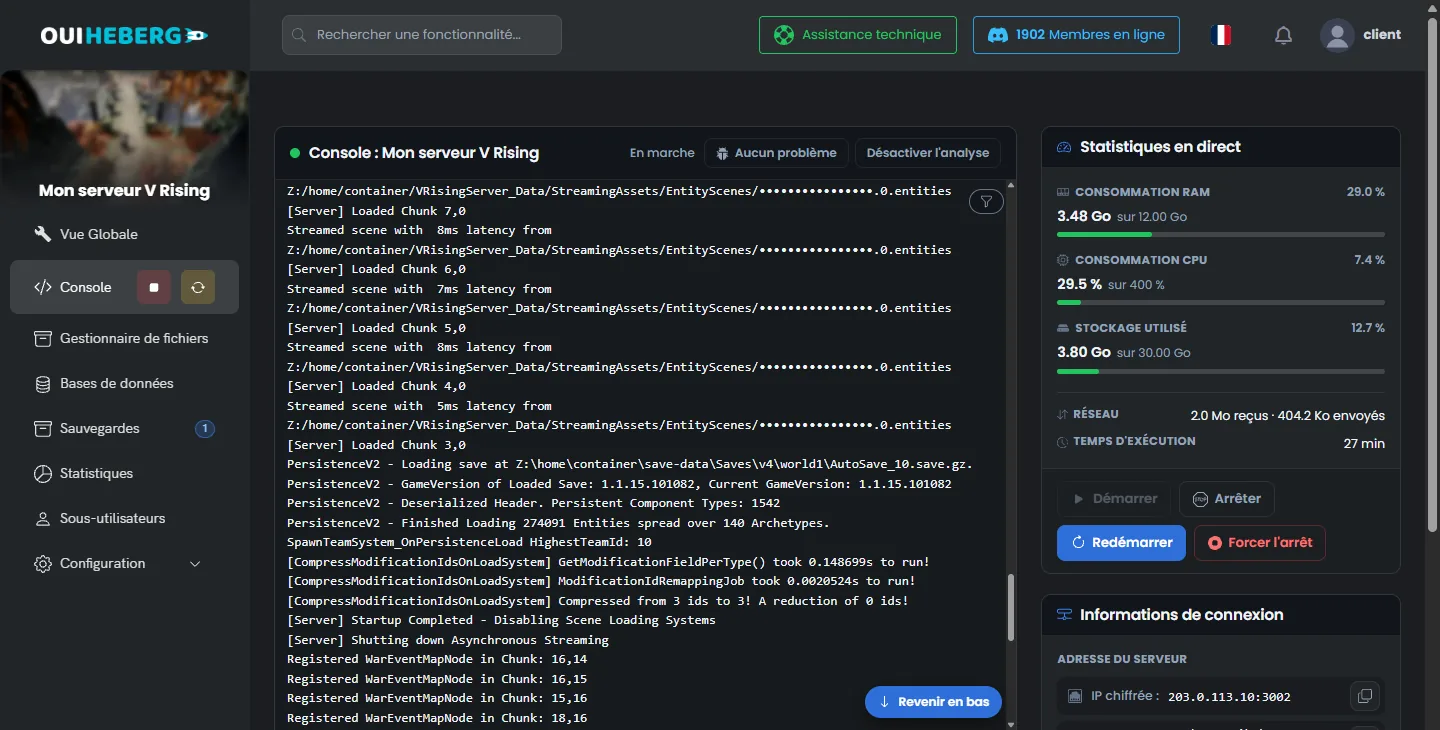
Le RCON, la console à distance du jeu, n'est pas joignable sur nos serveurs. Laissez Activer RCON sur false. Pour administrer la partie, passez par la console du jeu.
Se déclarer admin dans adminlist.txt
D'après Stunlock, un admin se déclare par son identifiant Steam à 17 chiffres, le SteamID64, dans le fichier adminlist.txt. Le serveur crée ce fichier vide au premier démarrage.
Dans Steam, cliquez sur votre nom en haut à droite, puis sur les détails du compte. Relevez votre identifiant Steam.
Dans OuiPanel, cliquez sur Gestionnaire de fichiers, puis ouvrez les dossiers
save-dataetSettings.Cliquez sur
adminlist.txt. La fenêtre « Édition de adminlist.txt » s'ouvre.Saisissez un SteamID64 par ligne, puis cliquez sur Sauvegarder.
76561198000000000
76561198000000001
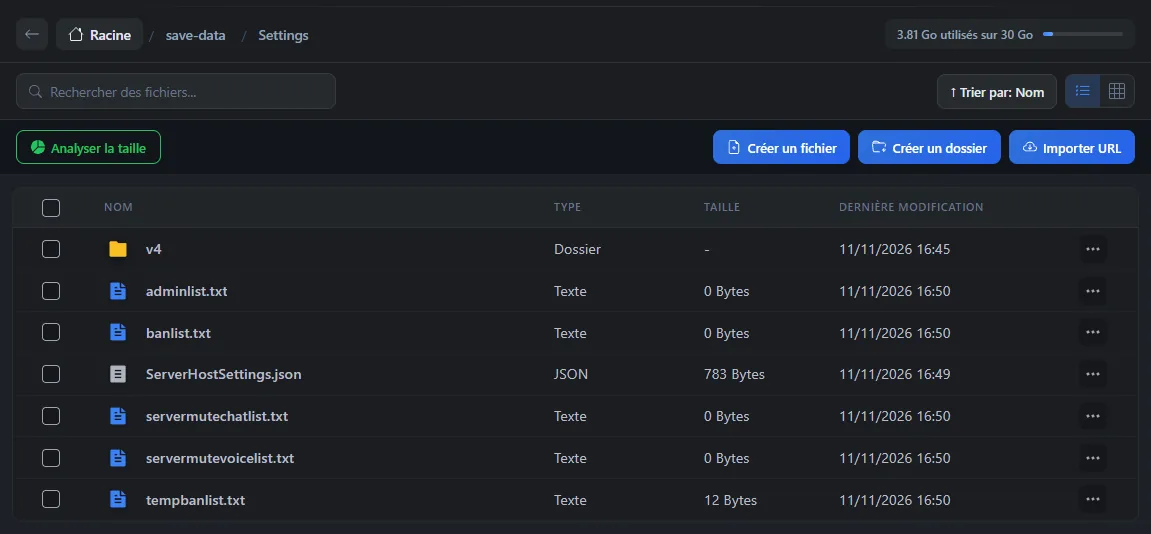
D'après Stunlock, le serveur prend en compte ce fichier sans redémarrage. Nombre maximal d'administrateurs connectés fixe combien d'admins peuvent encore entrer quand le serveur est plein, 4 à la livraison.
Activer la console du jeu et taper adminauth
D'après Stunlock, un admin procède ainsi dans le jeu.
Dans les options du jeu, activez la console.
Ouvrez la console avec la touche
~.Tapez
adminauth, puis validez.
La commande vous donnerait alors les droits d'admin, si votre SteamID64 figure dans adminlist.txt. Nous n'avons pas encore essayé cette commande avec un joueur sur nos serveurs.
Utiliser les commandes citées par Stunlock
Stunlock cite ces commandes dans la notice de son serveur, publiée sur GitHub, et dans son centre d'aide. Elles se tapent dans la console du jeu, après adminauth. Nous ne les avons pas encore essayées sur nos serveurs.
| Commande | Usage |
|---|---|
list | Affiche toutes les commandes disponibles |
kick | Expulse un joueur du serveur |
banuser | Bannit un joueur |
bancharacter | Bannit un personnage |
banned | Affiche les bannissements en cours |
unban | Lève un bannissement |
Commencez par list. D'après Stunlock, elle affiche toutes les commandes que le jeu accepte.
Les autres commandes annoncées par Stunlock
Les notes de mise à jour de Stunlock, publiées sur Steam, citent d'autres commandes admin. Nous ne les avons pas essayées sur nos serveurs.
changehealthofclosesttomouseetchangedurability, annoncées en 2022.decayusercastles, annoncée en 2022.createjeweletcreatelegendaryweapon, annoncées en 2023.HideHUDetShowHUD, qui masquent et affichent l'interface. Elles ne demandent pas les droits d'admin.
Bannir un joueur avec banlist.txt
D'après Stunlock, banlist.txt se trouve dans le même dossier, save-data/Settings, avec un SteamID64 par ligne. Le serveur réécrit ce fichier quand un admin bannit un joueur dans le jeu. Vous pouvez aussi y ajouter un identifiant à la main, comme dans adminlist.txt.
Si une commande ne marche pas
| Symptôme | Solution |
|---|---|
| La console de OuiPanel ne réagit pas à une commande | C'est normal. Tapez la commande dans la console du jeu |
| La console du jeu ne s'ouvre pas | Activez-la d'abord dans les options du jeu |
adminauth ne donne pas les droits d'admin | Vérifiez les 17 chiffres de votre SteamID64 dans adminlist.txt, un identifiant par ligne |
| Un client RCON ne se connecte pas | Le RCON n'est pas joignable sur nos serveurs. Passez par la console du jeu |
Pour changer les règles de la partie, suivez le guide Comment changer les réglages d'un serveur V Rising.
Besoin d'aide ?
Ouvrez un ticket depuis Tickets › Ouvrir un ticket, ou depuis la tuile Contacter le support en bas de la fiche de votre serveur dans l'espace client. Vous pouvez aussi poser votre question sur le Discord de OuiHeberg.
Location de serveur V Rising dès 5,99 €/mois, sur le serveur dédié officiel de Stunlock, avec l'accès SFTP, les sauvegardes et l'anti-DDoS inclus.
Voir les offres →