
 Espace client
Pourquoi mon serveur The Isle n'apparaît pas ?
Votre serveur The Isle n'apparaît pas dans la liste du jeu, ou vos amis n'arrivent pas à le rejoindre ? Vérifiez ces causes dans l'ordre, depuis OuiPanel, le panel de jeu de OuiHeberg. Ce guide part d'un serveur The Isle commandé chez OuiHeberg.
Vérifier que le serveur a fini de démarrer
Ouvrez la Console. Le serveur est prêt quand elle affiche l'état En marche et la ligne LoadMap Load map complete /Game/TheIsle/Maps/Game/Gateway/Gateway. Avant cette ligne, le serveur charge encore la carte.
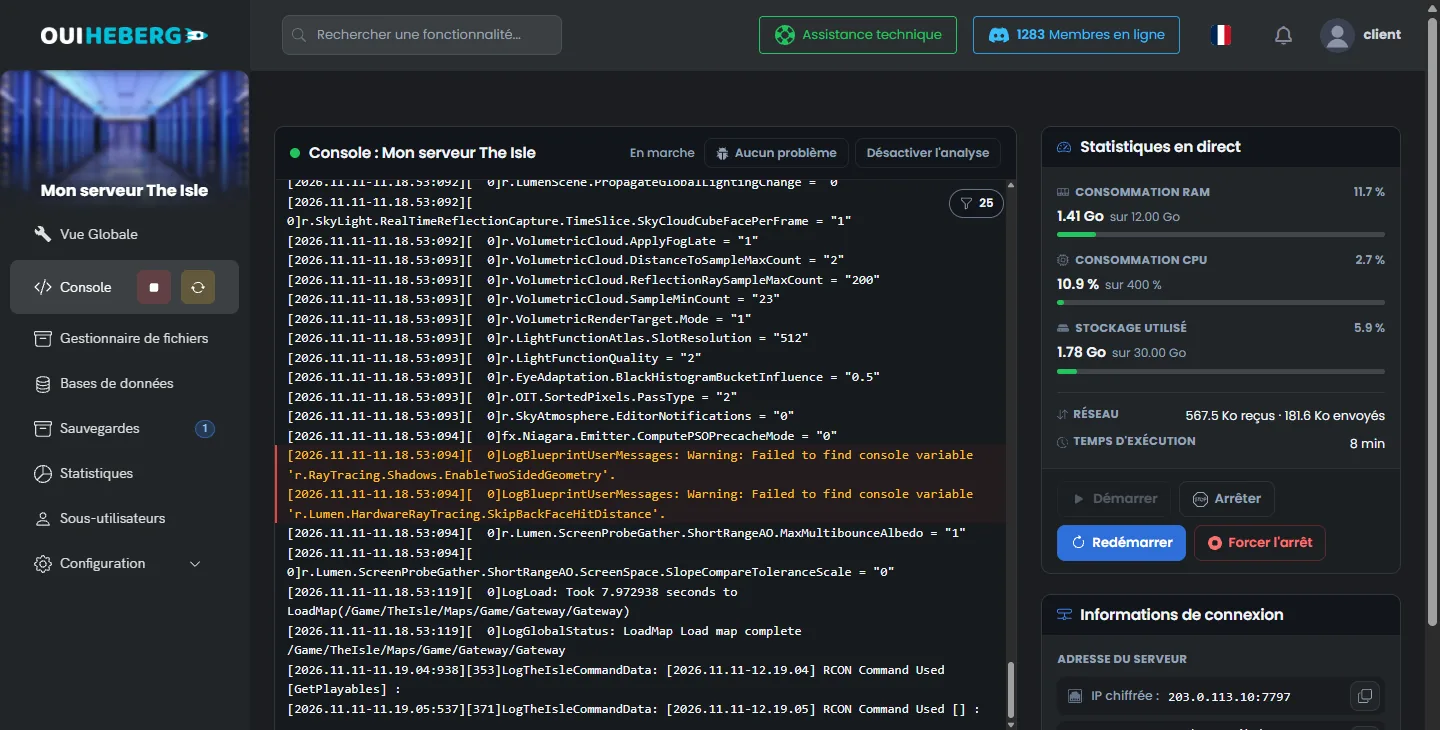
Au premier démarrage, le serveur télécharge d'abord le jeu, environ 1,5 Go. Ce démarrage est donc plus long que les suivants.
Vérifier la branche du joueur
Votre serveur fait tourner Evrima. Sur Steam, la branche par défaut du jeu est pourtant Legacy, l'ancienne version figée depuis 2022. Un joueur qui n'a pas choisi Evrima joue donc à une autre version du jeu. D'après d'autres hébergeurs, les deux branches ont des listes de serveurs séparées.
Dans la bibliothèque Steam, faites un clic droit sur The Isle, puis cliquez sur Propriétés.
Dans l'onglet Bêtas, choisissez la branche « EVRIMA Public Branch ».
Laissez Steam télécharger cette version, puis relancez le jeu.
Mettre le serveur à jour
Après une mise à jour du jeu, les joueurs passent à la nouvelle version. Le serveur doit les suivre. D'après d'autres hébergeurs, un serveur en retard d'une version refuse les joueurs à jour.
Dans Configuration › Paramètres du serveur, vérifiez que Mise à jour automatique est activée.
Redémarrez le serveur depuis la Console.
À chaque démarrage, Steam vérifie alors la version du jeu. Quand le serveur est à jour, la console affiche Success! App '412680' already up to date. Nous avons vu cette vérification lors de notre test. Aucune mise à jour du jeu n'est sortie pendant ce test.
Un serveur en marche ne se met pas à jour. Après chaque mise à jour du jeu, redémarrez-le.
Vérifier le mot de passe
Si Mot de passe du serveur activé vaut true, le jeu demande le mot de passe saisi dans Mot de passe du serveur. Donnez ce mot de passe à vos joueurs. Pour ouvrir le serveur à tous, repassez Mot de passe du serveur activé sur false. Redémarrez après chaque changement.
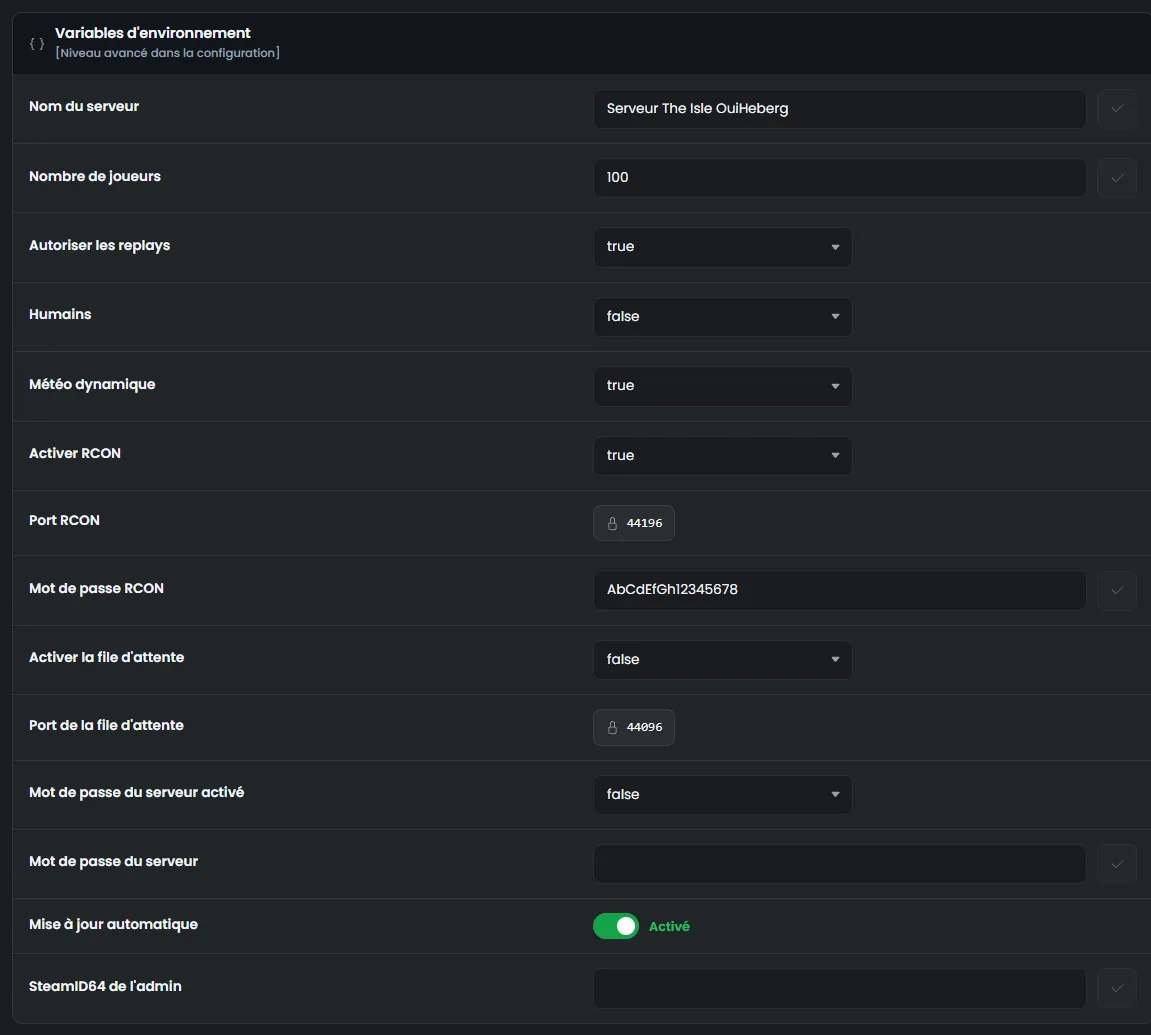
Lors de notre test, le jeu a bien lu ces deux réglages. Nous n'avons pas encore vérifié la connexion d'un joueur avec un mot de passe.
Vérifier la liste blanche
D'après Afterthought, quand bServerWhitelist vaut true dans Game.ini, seuls les identifiants des lignes WhitelistIDs= peuvent entrer. Un joueur absent de la liste est refusé.
Arrêtez le serveur, puis ouvrez
TheIsle/Saved/Config/LinuxServer/Game.inidepuis le Gestionnaire de fichiers.Ajoutez une ligne
WhitelistIDs=avec le SteamID64 du joueur, ou repassezbServerWhitelistsurfalse.Cliquez sur Sauvegarder, puis démarrez le serveur.
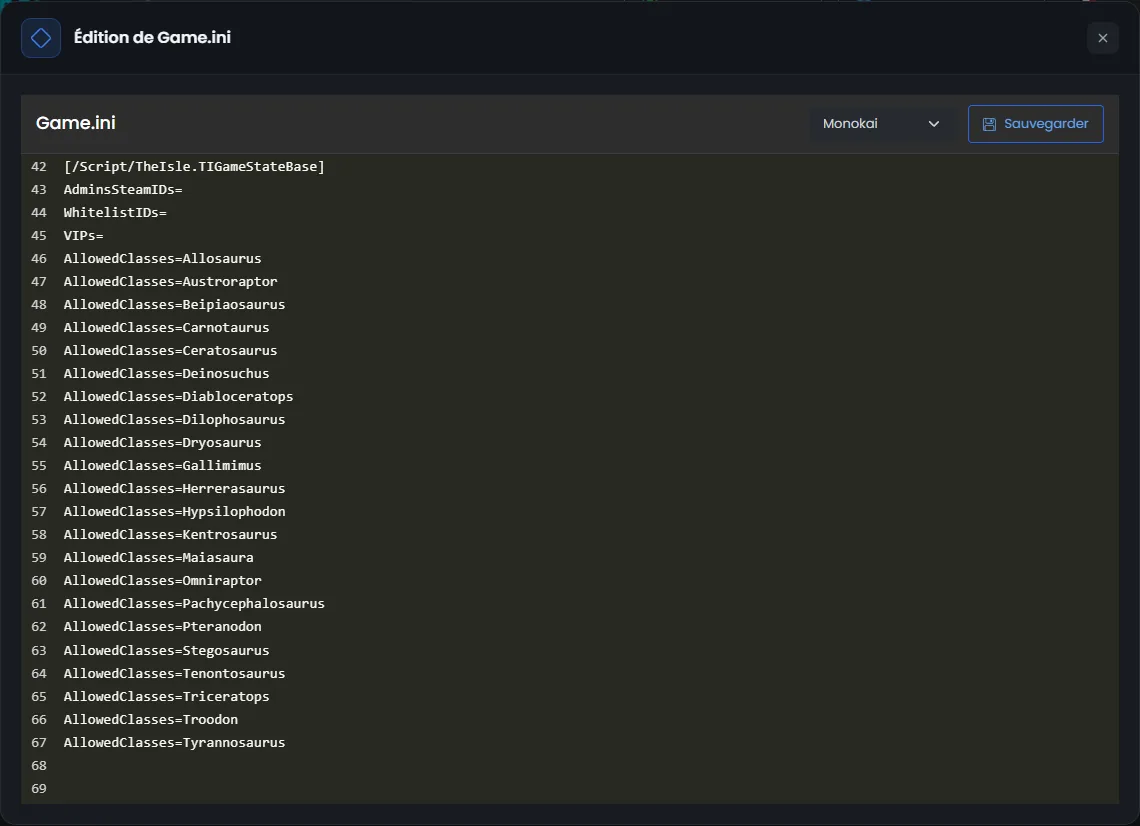
Modifiez toujours Game.ini serveur arrêté. Le jeu réécrit le fichier à chaque arrêt, et une modification faite serveur en marche disparaît.
Vérifier les places et la file d'attente
Quand le serveur est plein, un joueur de plus ne peut pas entrer. Le nombre de places se règle dans Nombre de joueurs, 100 à la livraison. D'après Afterthought, Activer la file d'attente fait patienter les joueurs en trop. Elle est coupée à la livraison.
Une fois activée, la file utilise le Port de la file d'attente, en TCP. Sur nos serveurs, ce port est attribué avec le serveur. Nous avons vérifié qu'il répondait depuis l'extérieur. D'après d'autres hébergeurs, une file activée sur un port fermé donne l'erreur DATA ACQUISITION FAILED à la connexion.
Chercher le serveur dans la liste du jeu
D'après Afterthought, un serveur dont le nom contient le mot « Official » n'apparaît pas dans la liste, sauf les serveurs officiels. Si c'est le cas, changez le nom dans Nom du serveur, puis redémarrez.
D'après d'autres hébergeurs, le serveur n'apparaît dans la liste que quelques minutes après son démarrage. Ils conseillent le filtre « Unofficial », puis une recherche par nom. Toujours d'après eux, Evrima ne permet pas de rejoindre un serveur par son adresse IP. Nous n'avons pas encore vérifié ces trois points avec un joueur.
Résumé des vérifications
| Symptôme | À vérifier |
|---|---|
| Le serveur n'est dans aucune liste | La ligne Load map complete, le nom du serveur et la branche Evrima du joueur |
| Le serveur est visible mais refuse le joueur | La version du serveur, le mot de passe et la liste blanche |
| Le serveur est plein | Nombre de joueurs et Activer la file d'attente |
Pour régler le serveur, lisez le guide Comment créer un serveur The Isle Evrima. Pour administrer les joueurs, lisez le guide Commandes admin de The Isle Evrima.
Besoin d'aide ?
Ouvrez un ticket depuis Tickets › Ouvrir un ticket, ou depuis la tuile Contacter le support en bas de la fiche de votre serveur dans l'espace client. Vous pouvez aussi poser votre question sur le Discord de OuiHeberg.
Location de serveur The Isle Evrima dès 5,99 €/mois, sur le serveur dédié officiel, avec l'accès SFTP, les sauvegardes et l'anti-DDoS inclus.
Voir les offres →