
 Espace client
Comment créer un serveur The Isle Evrima
Pour créer un serveur The Isle Evrima, démarrez le serveur livré dans OuiPanel, le panel de jeu de OuiHeberg, puis réglez-le. Le jeu se télécharge au premier démarrage, sans compte Steam. Ce guide part d'un serveur The Isle commandé chez OuiHeberg. Il suit chaque étape, des Paramètres du panel au fichier Game.ini, avec les admins, la liste blanche, le mot de passe et les espèces jouables.
Démarrer le serveur une première fois
Votre serveur fait tourner Evrima, la branche actuelle du jeu, sur la carte Gateway. Legacy, l'ancienne branche figée depuis 2022, n'est pas proposée.
Connectez-vous à OuiPanel sur dash.ouipanel.com et ouvrez votre serveur The Isle.
Ouvrez la Console, puis cliquez sur Démarrer.
Attendez que la console affiche l'état En marche.
Au premier démarrage, le serveur télécharge le jeu depuis Steam, environ 1,5 Go. Il est prêt quand la console affiche la ligne LoadMap Load map complete /Game/TheIsle/Maps/Game/Gateway/Gateway. Lors de notre test, un serveur neuf a démarré du premier coup, sans relance.
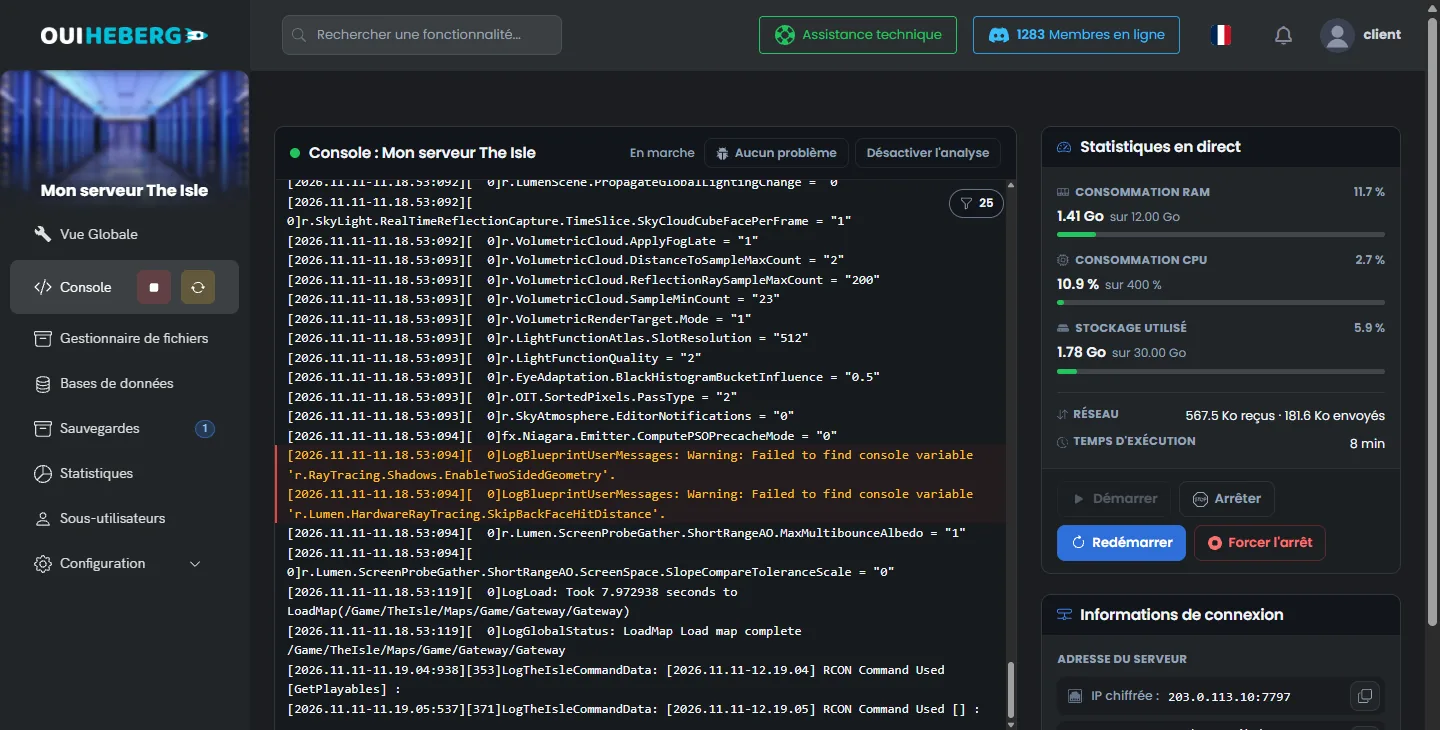
À chaque démarrage, le serveur demande aussi à Steam la dernière version du jeu. Un serveur en marche ne se met pas à jour.
Rejoindre le serveur depuis le jeu
Sur Steam, Evrima est une branche bêta du jeu, ouverte à tous. D'après Afterthought, le studio du jeu, chaque joueur la choisit ainsi.
Dans la bibliothèque Steam, faites un clic droit sur The Isle, puis cliquez sur Propriétés.
Dans l'onglet Bêtas, choisissez la branche « EVRIMA Public Branch ».
Lancez le jeu et cherchez votre serveur par son nom dans la liste des serveurs.
D'après d'autres hébergeurs, le serveur n'apparaît dans la liste que quelques minutes après son démarrage. Toujours d'après eux, Evrima ne permet pas de rejoindre un serveur par son adresse IP. Nous ne l'avons pas encore vérifié avec un joueur.
Si votre serveur reste introuvable, suivez le guide Pourquoi mon serveur The Isle n'apparaît pas ?.
Régler le serveur dans les Paramètres
Les réglages courants se trouvent dans Configuration › Paramètres du serveur, bloc Variables d'environnement. À chaque démarrage, OuiPanel recopie ces valeurs dans Game.ini. Après une modification, redémarrez donc le serveur.
| Variable | Rôle |
|---|---|
| Nom du serveur | Nom affiché dans la liste du jeu, 70 caractères au plus. Le serveur est livré sous le nom « Serveur The Isle OuiHeberg » |
| Nombre de joueurs | Nombre de places, de 1 à 300. La valeur livrée est 100, celle du jeu. Afterthought déconseille de dépasser 100 joueurs |
| Autoriser les replays | Autorise les replays dans le jeu. La valeur livrée est true |
| Humains | Active le personnage humain, expérimental d'après Afterthought. La valeur livrée est false |
| Météo dynamique | Règle la clé bRandomWeatherEnabled, qui fait varier la météo. La valeur livrée est true |
| Activer RCON | Ouvre la console à distance du serveur. La valeur livrée est false |
| Port RCON | Port TCP du RCON, attribué avec le serveur. Il est verrouillé |
| Mot de passe RCON | Mot de passe du RCON, généré à la création du serveur. Ne le partagez pas |
| Activer la file d'attente | Fait patienter les joueurs quand le serveur est plein. La valeur livrée est false |
| Port de la file d'attente | Port TCP de la file d'attente, attribué avec le serveur. Il est verrouillé |
| Mot de passe du serveur activé | Demande un mot de passe aux joueurs. La valeur livrée est false, le serveur est donc ouvert |
| Mot de passe du serveur | Mot de passe demandé aux joueurs, 20 caractères au plus |
| Mise à jour automatique | Interrupteur activé par défaut. Steam met le jeu à jour à chaque démarrage |
| SteamID64 de l'admin | SteamID64 des admins, ajoutés à Game.ini à chaque démarrage. Vide à la livraison |
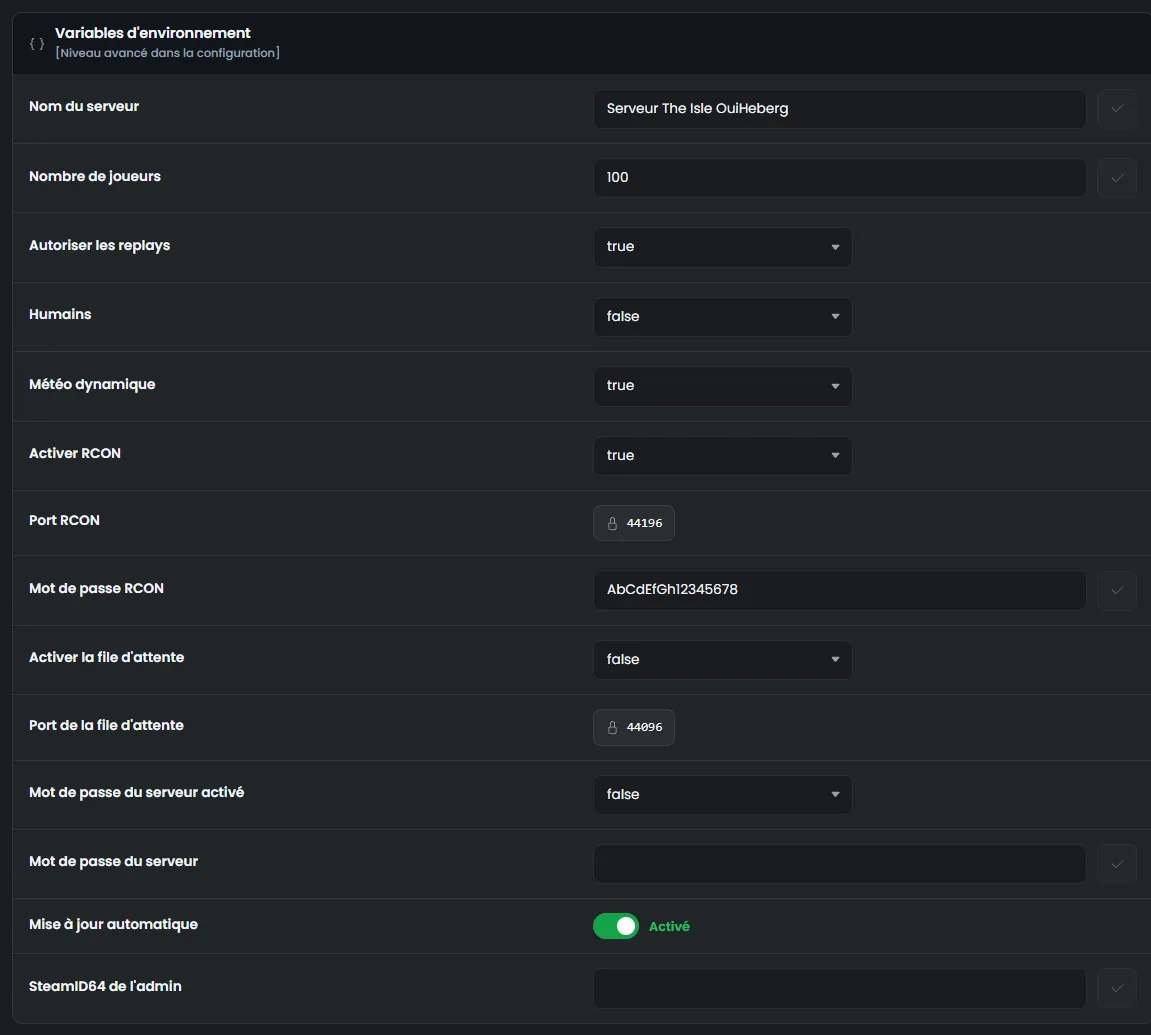
Le RCON et ses commandes sont expliqués dans le guide Commandes admin de The Isle Evrima.
Modifier le fichier Game.ini
Les autres réglages du jeu se trouvent dans TheIsle/Saved/Config/LinuxServer/Game.ini. Le fichier a deux sections. La section [/Script/TheIsle.TIGameSession] regroupe les réglages du serveur. La section [/Script/TheIsle.TIGameStateBase] regroupe les listes, comme les admins, la liste blanche et les espèces.
Dans la Console, cliquez sur Arrêter et attendez l'arrêt du serveur.
Cliquez sur Gestionnaire de fichiers, puis ouvrez les dossiers
TheIsle,Saved,ConfigetLinuxServer.Cliquez sur
Game.ini. La fenêtre « Édition de Game.ini » s'ouvre.Modifiez les lignes voulues, puis cliquez sur Sauvegarder.
Démarrez le serveur.
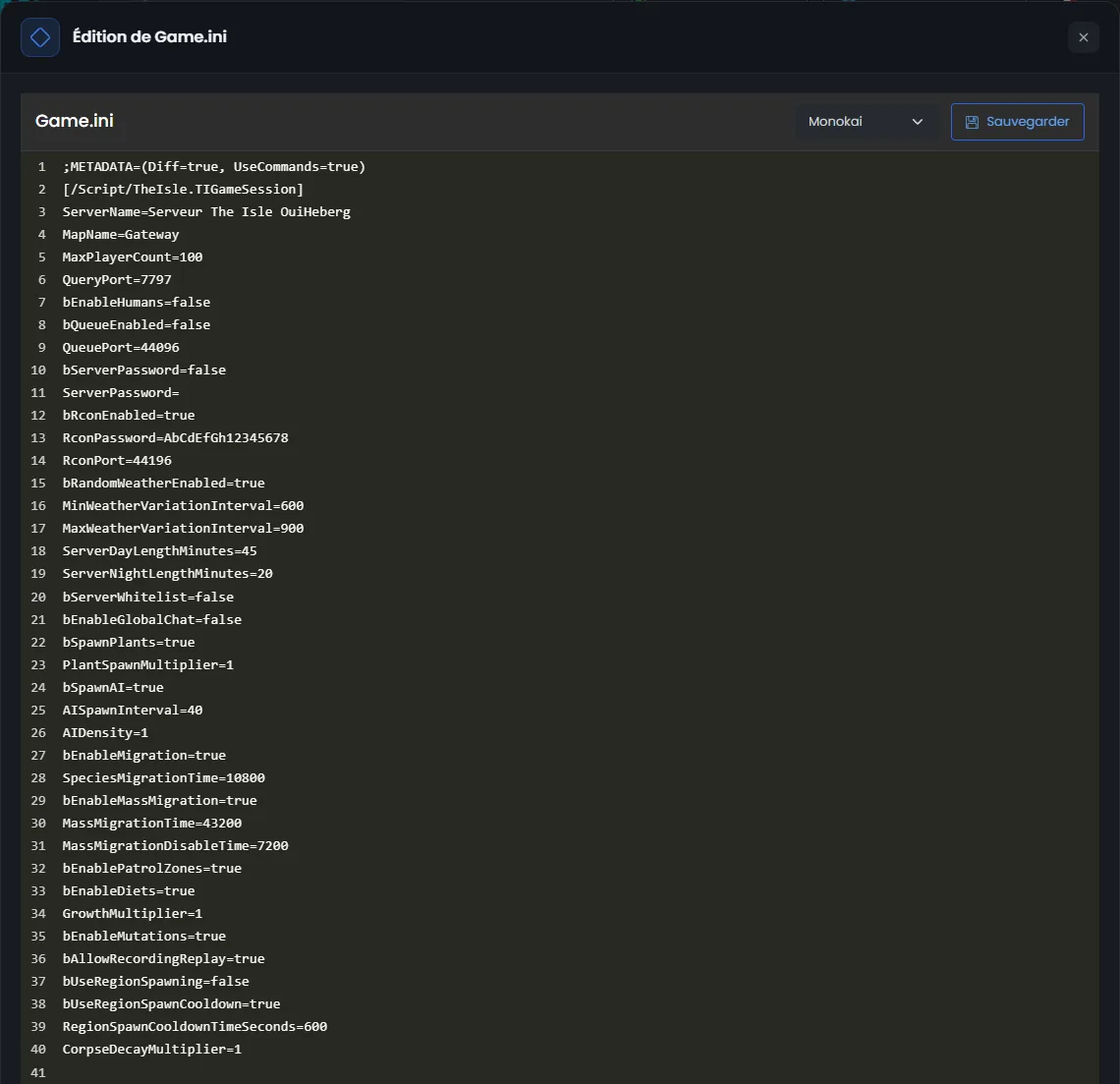
Modifiez toujours Game.ini serveur arrêté. Le jeu réécrit ce fichier à chaque arrêt, et une modification faite serveur en marche disparaît. Nous l'avons vérifié sur un serveur de test.
OuiPanel réécrit certaines lignes à chaque démarrage, à partir des Paramètres. Changez-les donc dans les Paramètres, jamais dans le fichier. Ce sont ServerName, MaxPlayerCount, bServerPassword, ServerPassword, bRconEnabled, RconPort, RconPassword, bQueueEnabled, QueuePort, bEnableHumans, bAllowRecordingReplay et bRandomWeatherEnabled.
Les autres lignes reprennent l'exemple publié par Afterthought. En voici quelques-unes, avec leur valeur livrée.
ServerDayLengthMinutes=45
ServerNightLengthMinutes=20
GrowthMultiplier=1
bSpawnAI=true
AIDensity=1
bEnableGlobalChat=false
ServerDayLengthMinutesetServerNightLengthMinutesrèglent la durée du jour et de la nuit, en minutes.GrowthMultiplieraccélère la croissance des dinosaures. Afterthought conseille de ne pas dépasser 20.bSpawnAIetAIDensityrèglent l'apparition des animaux gérés par le jeu.bEnableGlobalChatactive le tchat global du serveur.
Nous n'avons pas encore essayé d'autres valeurs pour ces lignes sur nos serveurs. Vous pouvez aussi modifier le fichier depuis votre ordinateur, avec le guide Comment se connecter en SFTP avec FileZilla.
Devenir admin du serveur
D'après Afterthought, un admin se déclare par son identifiant Steam à 17 chiffres, le SteamID64, sur une ligne AdminsSteamIDs= de Game.ini. OuiPanel peut écrire cette ligne pour vous.
Dans Steam, cliquez sur votre nom en haut à droite, puis sur les détails du compte. Relevez votre identifiant Steam.
Dans Variables d'environnement, saisissez-le dans SteamID64 de l'admin. Pour plusieurs admins, séparez les identifiants par des virgules, sans espace, 10 au plus.
Redémarrez le serveur.
À chaque démarrage, OuiPanel ajoute ces identifiants à la section [/Script/TheIsle.TIGameStateBase] de Game.ini. Un identifiant retiré du champ disparaît du fichier au démarrage suivant. Nous l'avons vérifié sur un serveur de test.
Vous pouvez aussi écrire ces lignes à la main dans Game.ini, serveur arrêté, une ligne par admin. OuiPanel garde les lignes écrites à la main.
[/Script/TheIsle.TIGameStateBase]
AdminsSteamIDs=76561198000000000
AdminsSteamIDs=76561198000000001
Nous n'avons pas encore vérifié les droits d'admin avec un joueur connecté. Le guide Commandes admin de The Isle Evrima présente ce qu'un admin peut faire.
Réserver le serveur à vos joueurs
Mettre un mot de passe
Dans Variables d'environnement, passez Mot de passe du serveur activé sur
true.Saisissez le mot de passe dans Mot de passe du serveur, 20 caractères au plus.
Redémarrez le serveur.
Lors de notre test, le jeu a bien lu ces deux réglages. Nous n'avons pas encore essayé la connexion d'un joueur avec ce mot de passe.
Activer la liste blanche
D'après Afterthought, une liste blanche ne laisse entrer que les identifiants Steam qu'elle contient. Les admins entrent même s'ils n'y figurent pas.
Arrêtez le serveur, puis ouvrez
Game.ini.Dans la section
[/Script/TheIsle.TIGameSession], passezbServerWhitelistsurtrue.Dans la section
[/Script/TheIsle.TIGameStateBase], ajoutez une ligneWhitelistIDs=par joueur, avec son SteamID64.Cliquez sur Sauvegarder, puis démarrez le serveur.
[/Script/TheIsle.TIGameSession]
bServerWhitelist=true

[/Script/TheIsle.TIGameStateBase]
WhitelistIDs=76561198000000000
WhitelistIDs=76561198000000001
Nous n'avons pas encore vérifié la liste blanche avec un joueur.
Choisir les espèces jouables
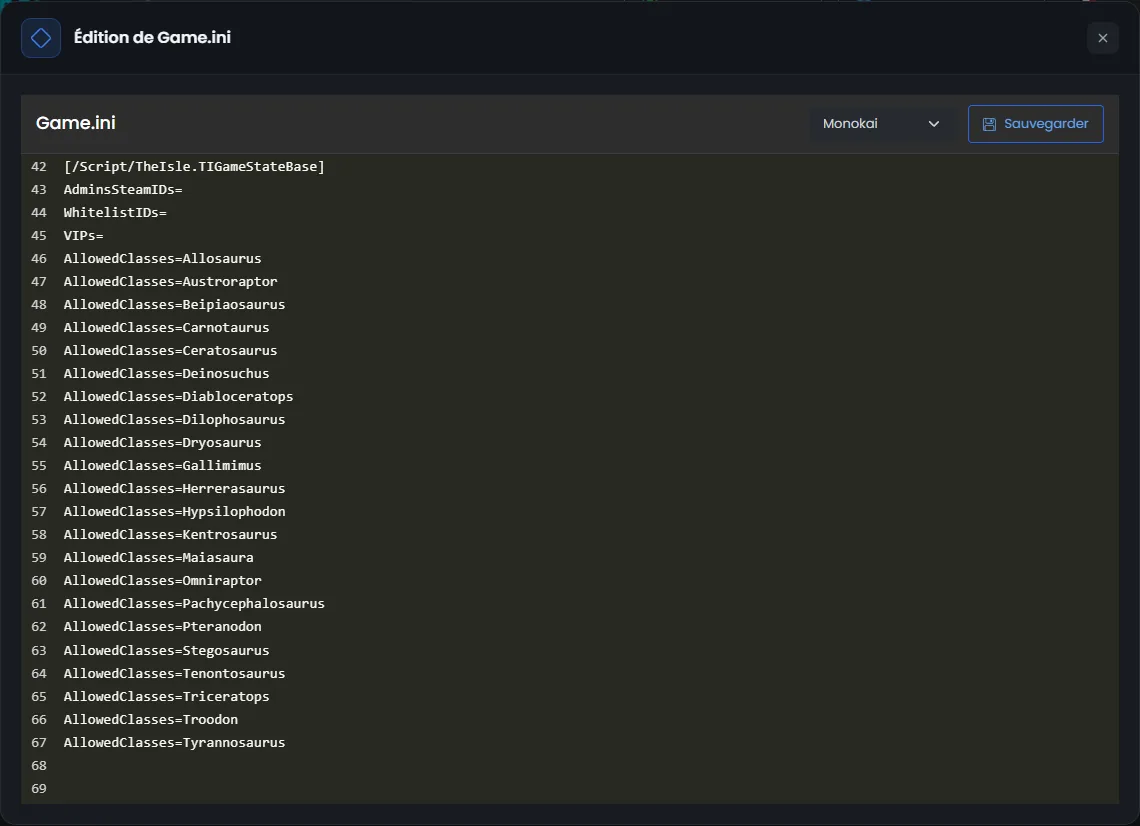
Les espèces que les joueurs peuvent choisir sont listées dans la section [/Script/TheIsle.TIGameStateBase], une ligne AllowedClasses= par espèce. Le serveur est livré avec les 22 espèces jouables d'Evrima.
Allosaurus, Austroraptor, Beipiaosaurus, Carnotaurus, Ceratosaurus, Deinosuchus, Diabloceratops, Dilophosaurus, Dryosaurus, Gallimimus, Herrerasaurus, Hypsilophodon, Kentrosaurus, Maiasaura, Omniraptor, Pachycephalosaurus, Pteranodon, Stegosaurus, Tenontosaurus, Triceratops, Troodon et Tyrannosaurus.
D'après Afterthought, il suffit de retirer une ligne pour retirer l'espèce. Modifiez le fichier serveur arrêté, comme toujours. Lors de notre test, le serveur a bien lu les 22 espèces. Nous n'avons pas encore vérifié le choix d'une espèce en jeu.
Gardez au moins une ligne
AllowedClasses=. Les sources ne s'accordent pas sur l'effet d'une liste vide.
D'après Afterthought, le panneau d'admin du jeu permet aussi d'ajouter ou de retirer une espèce. Le choix est alors enregistré dans Game.ini.
Si le serveur ignore vos réglages
| Symptôme | Solution |
|---|---|
| Vos changements dans Game.ini ont disparu | Le serveur était en marche. Arrêtez-le, refaites la modification, puis démarrez-le |
| Le nom, les places ou le mot de passe ne changent pas | Ces valeurs viennent des Paramètres. Modifiez-les dans Variables d'environnement, puis redémarrez |
| Le premier démarrage est long | Le serveur télécharge d'abord le jeu. Attendez la ligne Load map complete |
| Le serveur n'apparaît pas dans la liste du jeu | Suivez le guide Pourquoi mon serveur The Isle n'apparaît pas ? |
Besoin d'aide ?
Ouvrez un ticket depuis Tickets › Ouvrir un ticket, ou depuis la tuile Contacter le support en bas de la fiche de votre serveur dans l'espace client. Vous pouvez aussi poser votre question sur le Discord de OuiHeberg.
Location de serveur The Isle Evrima dès 5,99 €/mois, sur le serveur dédié officiel, avec l'accès SFTP, les sauvegardes et l'anti-DDoS inclus.
Voir les offres →