
 Área de cliente
Cómo crear un servidor Core Keeper
Para crear un servidor Core Keeper en OuiHeberg, contrata una oferta y arráncalo en OuiPanel, el panel de juego de OuiHeberg. El software de servidor de Pugstorm se instala solo, sin cuenta de Steam. Cada arranque tarda unos 5 minutos, mientras el juego prepara el mundo. Solo los jugadores de PC pueden unirse.
Según Pugstorm, tus amigos de Steam se unen con el Game ID del servidor. Todavía no hemos probado esta conexión con un jugador en nuestros servidores.
Esta guía parte de un servidor ya contratado y sigue cada paso, del primer arranque a la parada. Si buscas un servidor dedicado Core Keeper, nuestras cuatro ofertas van de 2 a 12 GB de memoria.
¿Alojarlo tú mismo o alquilar un servidor Core Keeper?
Pugstorm publica gratis el software de servidor de Core Keeper, para Windows y para Linux. Se descarga en Steam sin tener el juego. Así que puedes ejecutarlo en tu propio equipo.
En ese caso, el mundo solo está abierto mientras el equipo siga encendido. Según las instrucciones del servidor, también tienes que abrir un puerto en tu router para los jugadores que no usan Steam.
En OuiHeberg, el servidor funciona en una máquina en línea día y noche, con anti-DDoS y copias de seguridad. Nuestras ofertas empiezan en 2 GB de memoria. Pugstorm no publica ninguna configuración para el servidor. Los 8 GB que se citan a menudo son los que el juego pide al PC de un jugador.
Contratar y arrancar el servidor
El país se elige al contratar. Tras el pago, el servidor se crea y se instala solo, sin cuenta de Steam. Cuenta unos minutos.
Inicia sesión en OuiPanel en dash.ouipanel.com y abre tu servidor Core Keeper.
Abre la Consola. Si el estado muestra Apagado, haz clic en Iniciar.
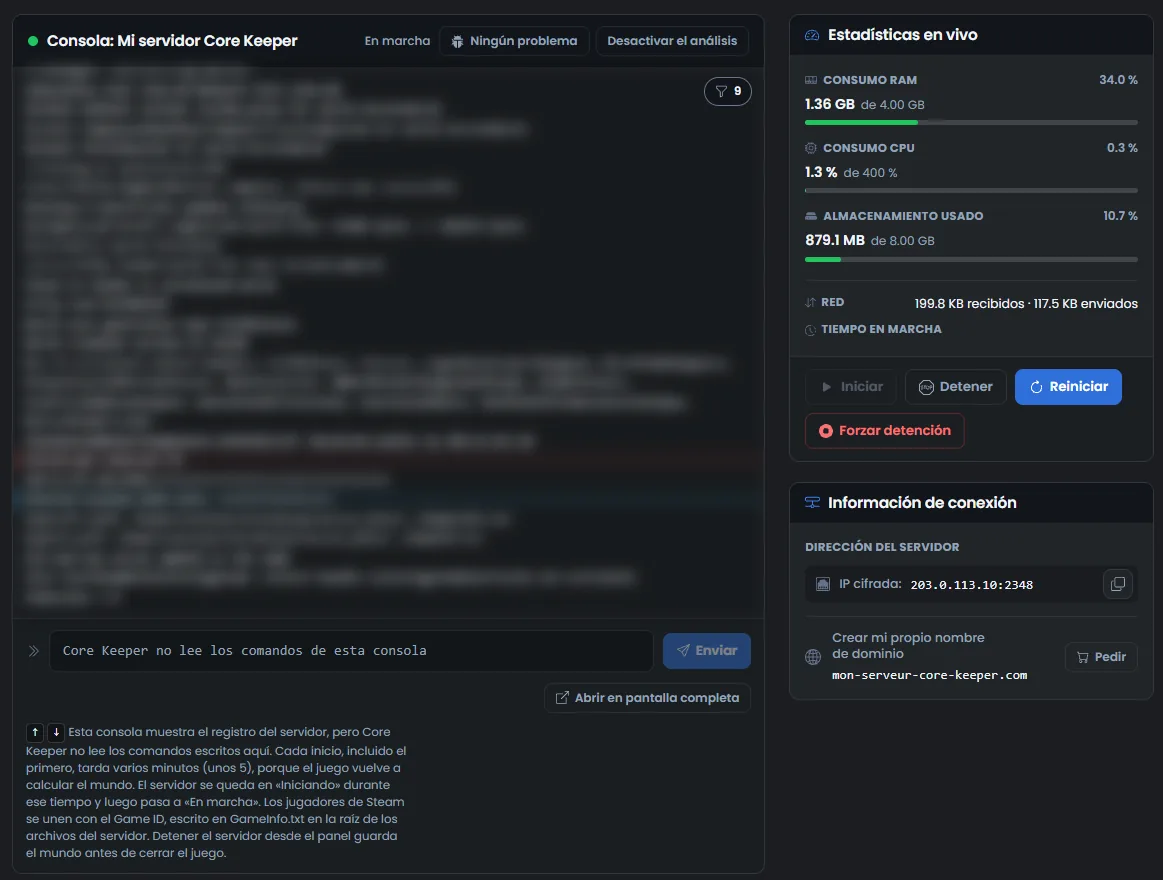
El estado muestra Iniciando durante unos 5 minutos y después En marcha.
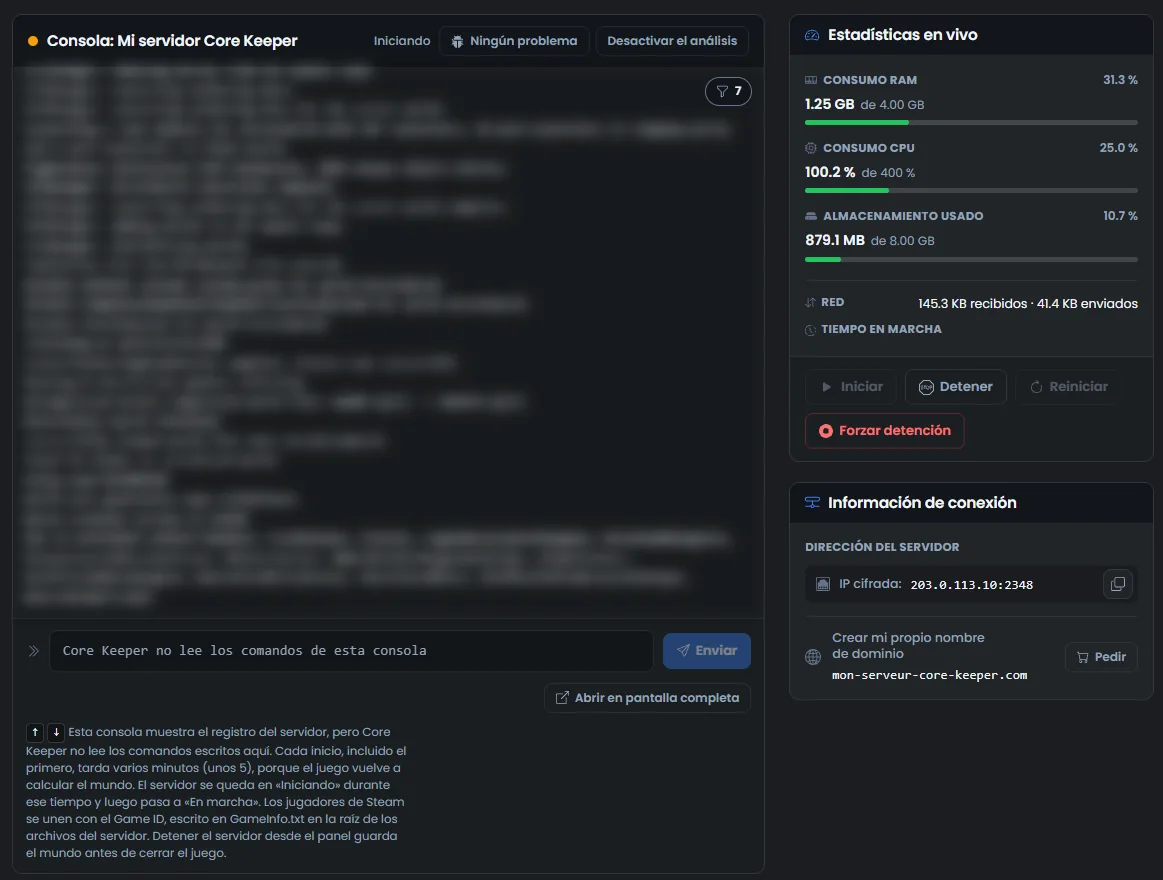
Esta espera se repite en cada arranque, no solo en el primero. El juego vuelve a calcular el mundo antes de aceptar jugadores. Lo medimos en un servidor de prueba, en cada arranque.
La consola de OuiPanel muestra el registro del servidor. Core Keeper no lee los comandos que se escriben en ella.
¿Tienes una OuiBox? Un servidor Core Keeper necesita en ella al menos 2 GB de memoria.
Ajustar el mundo en las variables
Los ajustes están en Configuración › Parámetros del servidor, en el bloque Variables de entorno. Para un campo, escribe el valor y haz clic en la marca de su derecha. Para un interruptor o una lista, tu elección se guarda al momento.
| Variable | Función |
|---|---|
| Ranura del mundo | Número de la partida, de 0 a 29. El valor de entrega es 0. Otro número abre otra partida, y la anterior se queda en su ranura |
| Nombre del mundo | Nombre del mundo que ven los jugadores. Se entrega con el nombre «Serveur Core Keeper OuiHeberg» |
| Semilla del mundo | Vacía en la entrega. El juego elige entonces una semilla al azar y la conserva. Solo sirve para crear un mundo nuevo |
| Game ID | Vacío en la entrega. El juego crea entonces el Game ID en el primer arranque y lo conserva |
| Número máximo de jugadores | Número de jugadores conectados a la vez. El valor de entrega es 8, el previsto por el juego |
| Modo del mundo | Lista Normal, Difícil, Creativo o Relajado. Normal en la entrega |
| Actualización automática | Actualiza el juego por Steam al arrancar. Activada en la entrega |
| Contraseña del servidor | Contraseña de las conexiones directas por IP, generada al crear el servidor. No sirve para el Game ID |
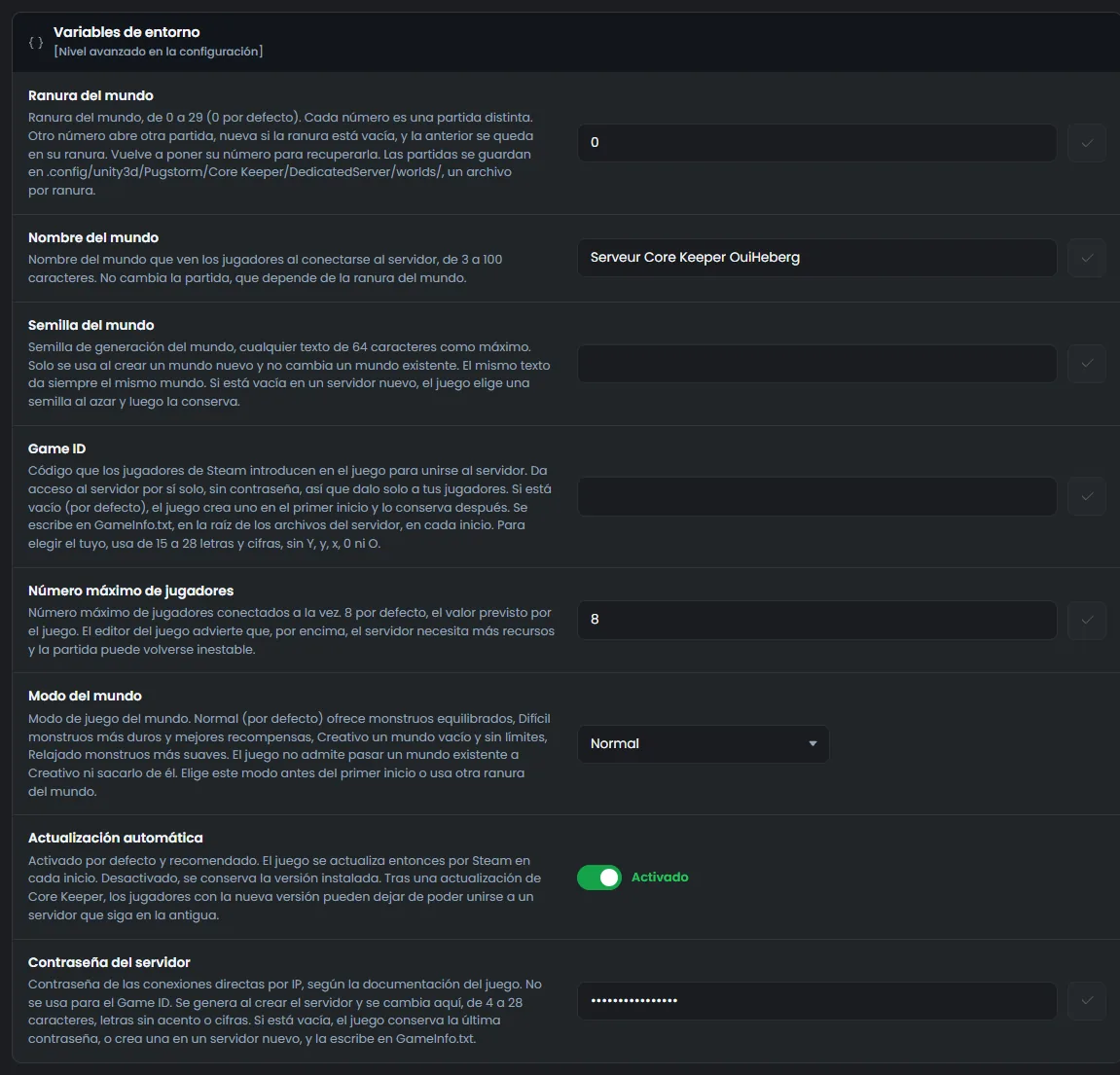
OuiPanel pasa estos valores al juego en cada arranque. Así que reinicia el servidor después de un cambio. En un servidor de prueba, comprobamos que el nombre, el modo, la semilla, el número de jugadores y la contraseña se aplican.
La misma semilla da siempre el mismo mundo, «0» incluido. Según Pugstorm, por encima de 8 jugadores, el servidor necesita más recursos y la partida puede volverse inestable.
Elige el modo antes del primer arranque. Según Pugstorm, un mundo no puede pasar a Creativo después de crearse, ni salir de él.
Los mods no se ajustan aquí. La guía Cómo instalar mods en un servidor Core Keeper explica dónde copiarlos.
¿Dónde encontrar el Game ID de tu servidor?
El Game ID es el código que Pugstorm prevé para que los jugadores de Steam se unan al servidor. El juego lo crea en el primer arranque y lo conserva después. Lo comprobamos en un servidor de prueba.
Espera a que el estado del servidor muestre En marcha.
Abre el Gestor de archivos. El archivo
GameID.txtestá en la raíz.Haz clic en
GameID.txtpara abrirlo y copia el Game ID.
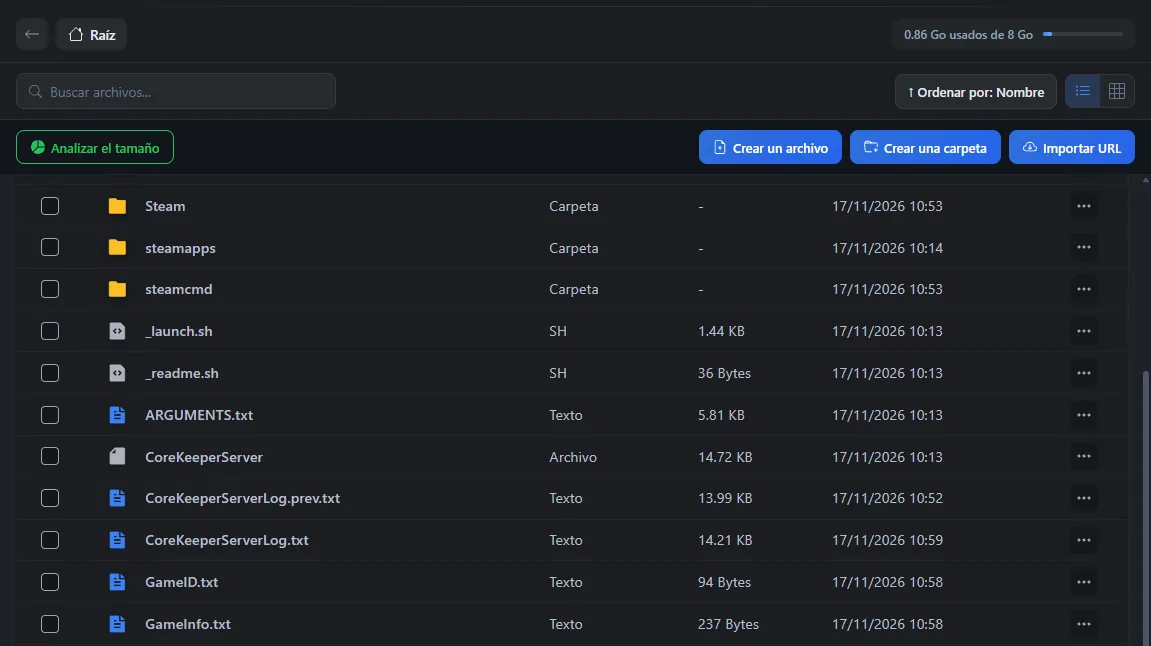
El juego también escribe el Game ID en GameInfo.txt, en el mismo lugar, con la dirección IP, el puerto y la contraseña del servidor. Los dos archivos se reescriben en cada arranque.
También puedes elegir tu propio Game ID en la variable Game ID. Según Pugstorm, tiene de 15 a 28 letras y cifras, sin Y, y, x, 0 ni O.
Según Pugstorm, el Game ID da acceso al servidor por sí solo, sin contraseña. Dalo solo a tus amigos.
¿Cómo unirse a un servidor Core Keeper?
Según Pugstorm, los jugadores de Steam se unen al servidor desde el menú del juego que sirve para unirse a una partida. Allí introducen el Game ID. Este código pasa por el relé de Steam, sin puerto que ajustar. Todavía no hemos probado esta conexión con un jugador en nuestros servidores.
Los jugadores de Epic Games, GOG y Game Pass para PC no pueden usar el Game ID. Según las instrucciones del servidor, deberían unirse por una conexión directa, con la dirección IP, el puerto y la contraseña. La dirección y el puerto están en la Vista Global, en Dirección principal. La contraseña está en la variable Contraseña del servidor y en GameInfo.txt. Todavía no hemos probado esta conexión.

Solo la versión de PC de Core Keeper puede unirse a este servidor. Según Pugstorm, el juego no tiene crossplay entre PC y consolas.
Ser admin de tu servidor
Core Keeper no tiene consola de servidor, ni RCON, ni contraseña de administrador. Según Pugstorm, la administración se hace en el juego, desde el menú de pausa.
Un admin debería poder nombrar allí a otros admins, expulsar o banear a un jugador, regenerar el Game ID y activar el PvP. En un servidor nuevo, el primer jugador que se conecta debería convertirse en admin. Así que únete tú primero, antes de invitar a tus amigos. Todavía no hemos comprobado estos puntos con un jugador.
Detener el servidor sin perder el mundo
En la Consola, haz clic en Detener.
El estado pasa a Deteniéndose mientras el juego guarda el mundo. La parada solo dura un momento.
Espera al estado Apagado antes de modificar un archivo.
El mundo se guarda en el archivo 0.world.gzip, dentro de .config/unity3d/Pugstorm/Core Keeper/DedicatedServer/worlds. En el siguiente arranque, el juego vuelve a cargar ese mismo mundo. Lo comprobamos en un servidor de prueba, en cada parada.
El juego también conserva una copia de la versión anterior, 0.world.gzip.pugbackup. Para llevar un mundo en solitario a este servidor, sigue la guía Cómo transferir tu mundo de Core Keeper a un servidor.
Durante una partida, el juego también debería guardar el mundo por sí solo. En nuestro servidor de prueba, sin jugadores, solo lo escribió al detenerse. Todavía no hemos comprobado el guardado con jugadores.
No uses el botón Forzar detención. Cortaría el servidor de golpe, sin guardar el mundo.
Si el servidor no se comporta como esperas
| Síntoma | Solución |
|---|---|
| El servidor se queda en Iniciando | Es normal durante unos 5 minutos, en cada arranque. Espera al estado En marcha |
Falta el archivo GameID.txt | El servidor todavía está arrancando. Espera al estado En marcha y vuelve a abrir el gestor de archivos |
| Tras vaciar Contraseña del servidor, la contraseña antigua sigue valiendo | Vacío, este campo no cambia nada. El juego conserva la última contraseña. Escribe una nueva para sustituirla |
| Un comando escrito en la consola no hace nada | Core Keeper no lee la consola de OuiPanel. La administración se hace en el juego |
| El servidor se detuvo solo | Probablemente el juego se colgó. OuiPanel detecta el fallo. En nuestra prueba, volvió a arrancar el servidor por sí solo |
| Un jugador ya no puede unirse tras una actualización del juego | Según Pugstorm, el servidor y los jugadores deben tener la misma versión. Comprueba que Actualización automática está activada y reinicia el servidor |
¿Necesitas ayuda?
Abre un ticket desde Tickets › Abrir un ticket, o desde el recuadro Contactar con el soporte al pie de la ficha de tu servidor en el área de cliente. También puedes preguntar en el Discord de OuiHeberg.
Servidor dedicado Core Keeper desde 1,99 €/mes, con el servidor de Pugstorm nativo en Linux, 2 GB de RAM como mínimo, acceso SFTP, copias de seguridad y anti-DDoS incluidos.
Ver ofertas →