
 Área de cliente
Cómo transferir tu mundo de Core Keeper a un servidor
Un mundo de Core Keeper cabe en un solo archivo, como 0.world.gzip. Para transferir tu mundo en solitario a tu servidor de OuiHeberg, copia este archivo en la carpeta worlds del servidor, con el servidor detenido. Después ajusta la ranura del mundo en OuiPanel, el panel de juego de OuiHeberg.
Todavía no hemos probado esta importación con el mundo de un jugador. Los pasos siguen la documentación del juego y la experiencia de su comunidad.
Esta guía parte de un servidor que ya se ha arrancado una vez. La guía Cómo crear un servidor Core Keeper explica la contratación, el arranque y la parada. Si buscas un servidor dedicado Core Keeper, nuestras cuatro ofertas van de 2 a 12 GB de memoria.
¿Dónde está el mundo en el servidor?
En tu servidor, los mundos se guardan en la carpeta .config/unity3d/Pugstorm/Core Keeper/DedicatedServer/worlds. Cada archivo lleva el número de su ranura. 0.world.gzip es el mundo de la ranura 0, el del servidor en la entrega.
Abre el Gestor de archivos.
Abre las carpetas
.config,unity3d,Pugstorm,Core KeeperyDedicatedServer, y despuésworlds.
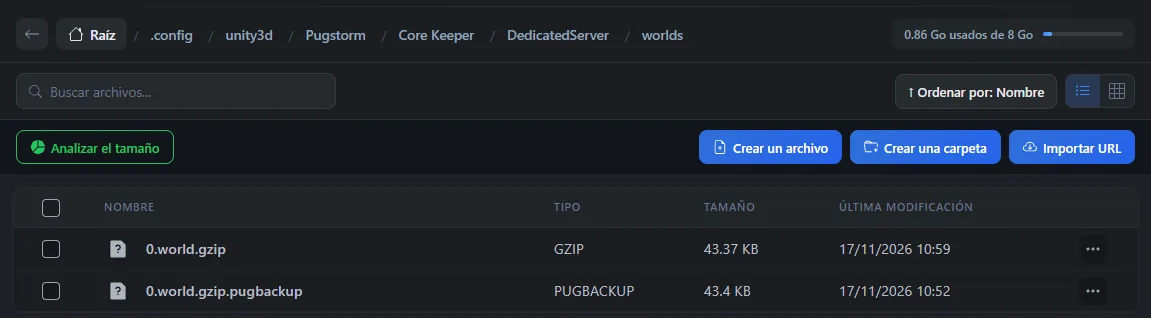
El archivo 0.world.gzip.pugbackup es una copia de la versión anterior, que mantiene el juego. En un servidor de prueba, comprobamos que el mundo se escribe en cada parada y se vuelve a cargar en el siguiente arranque.
La carpeta
worldssolo aparece después de la primera parada del servidor con el botón Detener. En ese momento el juego escribe el mundo por primera vez.
Encontrar tu mundo en solitario en tu PC
Con la versión de Steam del juego en Windows, los mundos en solitario se guardan en %USERPROFILE%\AppData\LocalLow\Pugstorm\Core Keeper\Steam. Abre allí la carpeta con tu número de cuenta y después worlds. Pega esta ruta en la barra de direcciones del explorador de archivos.
Cada mundo lleva allí un número, como 1.world.gzip. Para reconocer el bueno, mira su fecha de modificación después de una partida. Todavía no hemos comprobado esta ruta para cada tienda de PC.
Sal primero de tu partida en solitario, para copiar un archivo actualizado.
Hacer una copia de seguridad antes de la transferencia
Un archivo copiado con el mismo número que un mundo del servidor lo sustituye. Haz primero una copia de seguridad en OuiPanel.
Abre la pestaña Copias de seguridad.
Haz clic en Crear copia de seguridad.
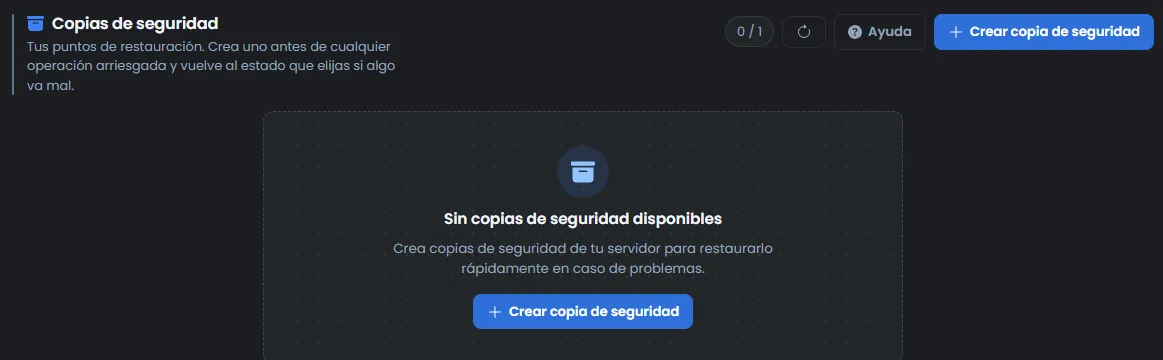
La copia guarda los archivos del servidor, mundo incluido. El número de copias depende de tu oferta.
Copiar el mundo en el servidor
En la Consola, haz clic en Detener y espera al estado Apagado.
En el Gestor de archivos, abre la carpeta
worldsdel servidor.Arrastra tu archivo de mundo a la lista para subirlo. También puedes usar SFTP.
En Configuración › Parámetros del servidor, ajusta Ranura del mundo al número del archivo. Para
1.world.gzip, pon1.Arranca el servidor desde la Consola y espera unos 5 minutos.
El servidor debería cargar entonces tu mundo. Todavía no hemos probado esta importación con el mundo de un jugador.
La guía FileZilla y SFTP: cómo conectarte a tu servidor de juego explica la conexión por SFTP. El gestor de archivos acepta hasta 100 MB por archivo. Por encima, usa SFTP.
Copia siempre el mundo con el servidor detenido. El juego escribe el mundo al detenerse y sustituiría tu archivo por el mundo antiguo.
¿Qué conserva la transferencia?
El mundo transferido debería ser idéntico a tu partida en solitario, con tus bases y construcciones. Pugstorm admite este tipo de transferencia. Sus notas de versión de marzo y abril de 2026 corrigen personajes que volvían atrás tras copiar un mundo. Todavía no lo hemos comprobado con un jugador.
Según Pugstorm, la variable Semilla del mundo no cambia un mundo existente. Aun así, ajusta Modo del mundo al modo de tu partida en solitario, por precaución.
¿Tu partida en solitario usaba mods? Instala los mismos en el servidor, como explica la guía Cómo instalar mods en un servidor Core Keeper.
Si la transferencia no funciona
| Síntoma | Solución |
|---|---|
La carpeta worlds no existe | Arranca el servidor una vez y detenlo con Detener. El juego crea entonces la carpeta y el primer mundo |
| Tu mundo fue sustituido por el antiguo tras una parada | El archivo se copió con el servidor en marcha. Detén el servidor, espera al estado Apagado y vuelve a copiarlo |
| El servidor creó un mundo nuevo en lugar del tuyo | Comprueba que Ranura del mundo lleva el número del archivo. El nombre debe conservar la forma 1.world.gzip, sin añadidos como (1) |
| El servidor se queda en Iniciando | Es normal durante unos 5 minutos, en cada arranque. Espera al estado En marcha |
¿Necesitas ayuda?
Abre un ticket desde Tickets › Abrir un ticket, o desde el recuadro Contactar con el soporte al pie de la ficha de tu servidor en el área de cliente. También puedes preguntar en el Discord de OuiHeberg.
Servidor dedicado Core Keeper desde 1,99 €/mes, con el servidor de Pugstorm nativo en Linux, 2 GB de RAM como mínimo, acceso SFTP, copias de seguridad y anti-DDoS incluidos.
Ver ofertas →