
 Área de cliente
Cómo crear un servidor TF2
Para crear un servidor TF2 en OuiHeberg, contrata una oferta de Team Fortress 2 o añade el juego a tu OuiBox, y arráncalo desde OuiPanel, el panel de juego de OuiHeberg. El servidor dedicado de Valve se instala solo, sin cuenta de Steam. El token de Steam, llamado GSLT, es opcional.
Esta guía sigue cada paso, de la instalación a la parada. Si buscas un hosting TF2, nuestras ofertas están en nuestra página de venta.
¿Alojarlo tú mismo o alquilar un servidor TF2?
Valve publica gratis el servidor dedicado de Team Fortress 2, para Windows y para Linux. Así que puedes ejecutarlo en tu propia máquina.
En ese caso, el servidor solo está abierto mientras la máquina siga encendida. Además, tienes que actualizarlo tú mismo cada vez que Valve publica una nueva versión del juego.
En OuiHeberg, el servidor funciona en Linux, en una máquina en línea día y noche, con anti-DDoS y copias de seguridad.
Contratar una oferta de Team Fortress 2
Tras el pago, el servidor se crea y luego se instala solo. La instalación descarga el juego con SteamCMD, la herramienta de Valve, con una conexión anónima. No necesitas ninguna cuenta de Steam para este paso.
El juego ocupa unos 15 GB una vez instalado. En nuestro servidor de prueba, la instalación tardó un cuarto de hora más o menos. Espera a que termine antes de arrancar el servidor.
Añadir un servidor TF2 a una OuiBox
Una OuiBox reúne varios servidores de juego en una misma oferta. Cuenta con al menos 2 GB de memoria y 20 GB de almacenamiento para un servidor TF2.
En OuiPanel, abre OuiBox en el menú lateral y haz clic en Nuevo servidor.
En Tipo de juego, elige Team Fortress 2.
Rellena el Nombre del servidor, elige la Localización y haz clic en Continuar.
En el paso Recursos, ajusta la memoria, el procesador y el almacenamiento, y haz clic en Continuar.
En el paso Opciones, revisa el resumen y haz clic en Crear el servidor.
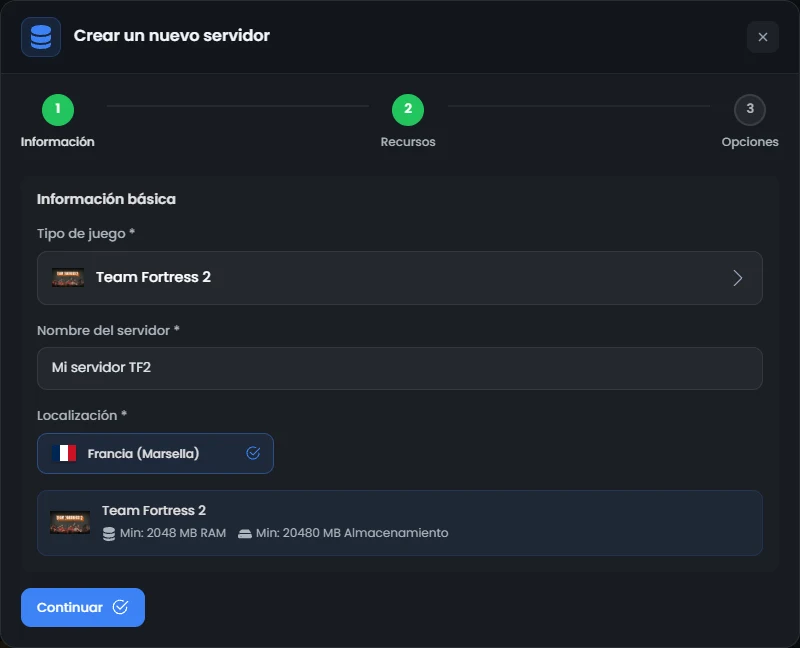
El formulario no pide ningún token de Steam. Después, el servidor se instala solo, igual que con una oferta individual.
Arrancar el servidor
Inicia sesión en OuiPanel en dash.ouipanel.com y abre tu servidor TF2.
Abre la Consola y haz clic en Iniciar.
El estado pasa a Iniciando. SteamCMD comprueba primero que el juego está al día, y lo actualiza si hace falta.
OuiPanel muestra En marcha en cuanto el juego se ha conectado a Steam. Sin token, el servidor se conecta a Steam con una cuenta anónima, y VAC, el antitrampas de Valve, está activo. Lo hemos comprobado en nuestro servidor de prueba.
Ajustar el servidor en las variables
Los ajustes están en Configuración › Parámetros del servidor, en el bloque Variables de entorno. En un campo, escribe el valor y haz clic en la marca de verificación a su derecha. En un interruptor, tu elección se guarda al momento.
| Variable | Función |
|---|---|
| Nombre del servidor | Nombre que ven los jugadores, «Serveur TF2 OuiHeberg» en la entrega. Tiene 64 caracteres como máximo, sin comillas rectas ni punto y coma |
| Mapa | Mapa que se carga al arrancar, ctf_2fort en la entrega. Escribe el nombre exacto de un mapa de TF2, sin extensión, por ejemplo cp_dustbowl o pl_badwater. Solo se aceptan letras, cifras, _ y - |
| Número máximo de jugadores | Número de jugadores conectados a la vez, de 2 a 32. El valor de la entrega es 24 |
| Contraseña del servidor | Vacía en la entrega. Según su descripción, los jugadores deben darla para unirse al servidor. Acepta letras, cifras, - y _, hasta 30 caracteres. Todavía no la hemos probado con un jugador |
| Contraseña RCON | Se genera al crear el servidor. Solo sirve a las herramientas RCON externas, mira la sección sobre el RCON |
| Token de inicio de sesión de Steam (GSLT) | Vacío en la entrega, y opcional. Mira la sección sobre el token GSLT |
| Actualización automática | Actualiza el juego por Steam en cada arranque. Activada en la entrega, y mejor dejarla así |
| Activar RCON | Desactivado en la entrega. La consola de OuiPanel no lo necesita |
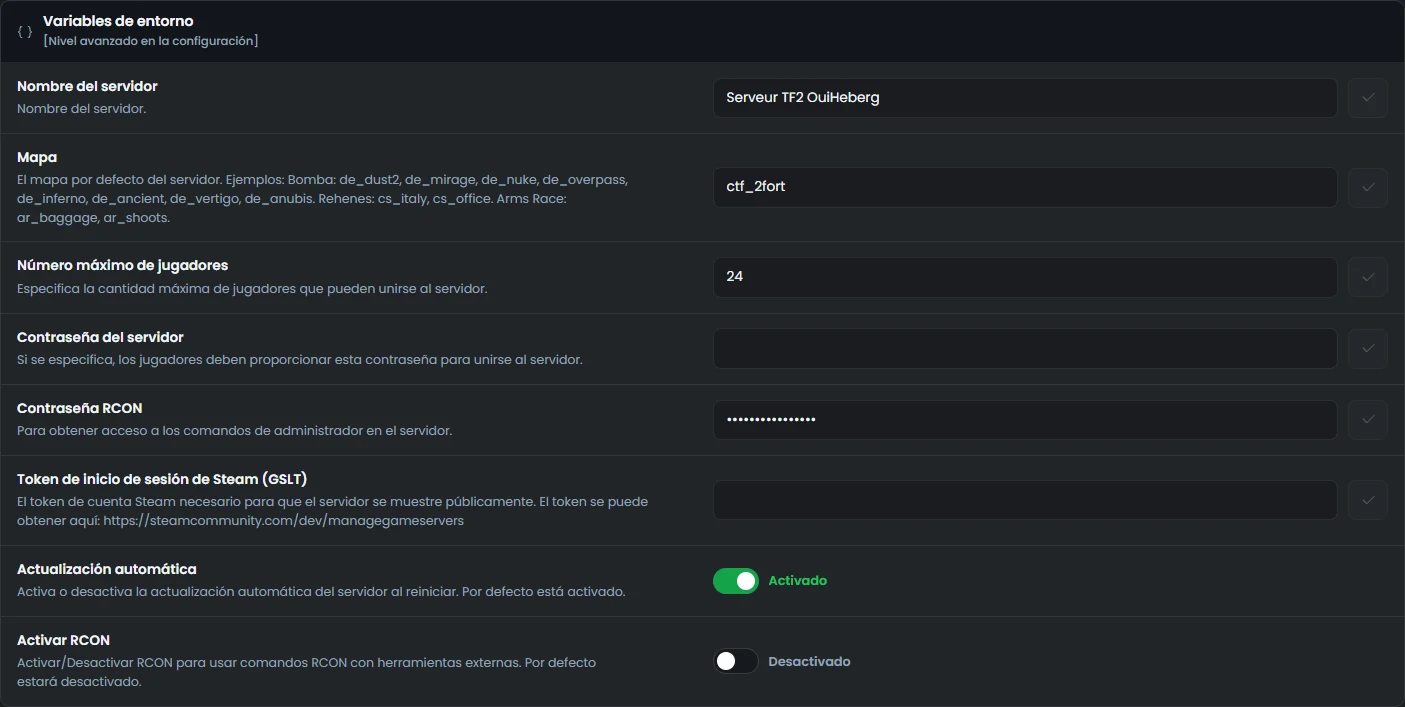
OuiPanel pasa estos valores al juego en cada arranque. Reinicia, por tanto, el servidor después de un cambio.
Añadir ajustes en server.cfg
El archivo tf/cfg/server.cfg contiene los ajustes de la partida. El servidor lo vuelve a leer en cada cambio de mapa, y la consola lo indica con la línea «Executing dedicated server config file server.cfg».
Abre el Gestor de archivos y luego las carpetas
tfycfg.Haz clic en
server.cfgpara abrirlo.Añade tus ajustes debajo, un comando por línea.
Haz clic en Guardar.
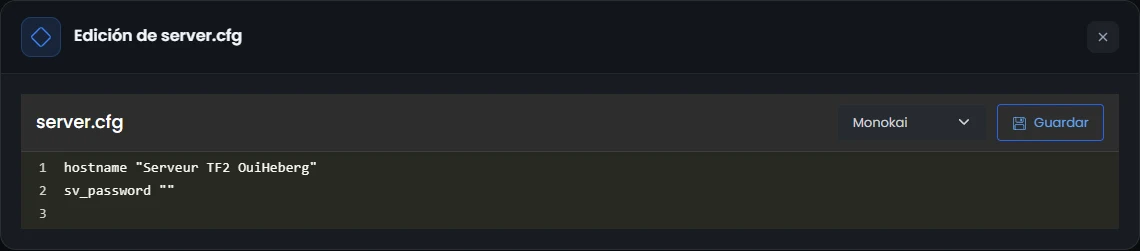
Las líneas hostname y sv_password se reescriben en cada arranque, a partir de las variables Nombre del servidor y Contraseña del servidor. Cámbialas, por tanto, en las variables y no en el archivo.
Por ejemplo, la línea siguiente limita cada mapa a 30 minutos.
mp_timelimit 30Cambiar de mapa sin reiniciar
La Consola de OuiPanel envía tus comandos directamente al juego. Para cambiar de mapa en plena partida, escribe changelevel seguido del nombre del mapa y pulsa Intro.
changelevel cp_dustbowl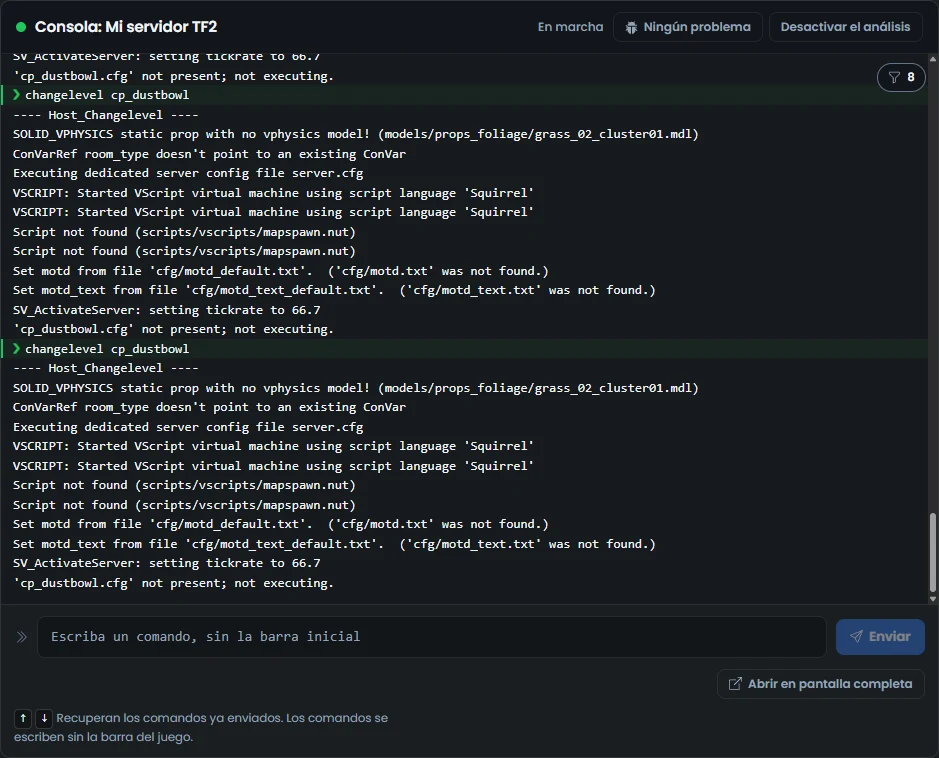
Hemos comprobado este comando en nuestro servidor de prueba. En el siguiente arranque, el servidor vuelve al mapa de la variable Mapa.
Usar el RCON con una herramienta externa
El RCON te permite enviar comandos al servidor desde una herramienta instalada en tu ordenador. La consola de OuiPanel funciona sin RCON.
En Configuración › Parámetros del servidor, enciende el interruptor Activar RCON.
Apunta la Contraseña RCON. También puedes cambiarla por la tuya, con letras, cifras,
-y_.Reinicia el servidor.
En tu herramienta RCON, indica la dirección y el puerto del servidor, y luego la contraseña RCON.
El RCON usa el mismo puerto que el juego. Mientras Activar RCON esté desactivado, el servidor rechaza cualquier conexión RCON, incluso con la contraseña correcta. Lo hemos comprobado en nuestro servidor de prueba.
La contraseña RCON da el control de todo el servidor. Dásela solo a administradores de confianza y no la publiques nunca.
Añadir un token GSLT, si quieres
El token GSLT une tu servidor a tu cuenta de Steam. Es gratis y opcional. Sin él, el servidor arranca y se conecta a Steam con una cuenta anónima.
El token se pega en la variable Token de inicio de sesión de Steam (GSLT). La guía Cómo crear un token GSLT para un servidor TF2 explica cada paso, desde los requisitos de la cuenta de Steam hasta el lugar donde pegarlo.
¿Cómo unirse a un servidor TF2?
Cada jugador necesita Team Fortress 2 en Steam, en un PC. El juego es gratis.
La dirección y el puerto del servidor están en la Vista Global, en Dirección principal.
En Team Fortress 2, activa la consola de desarrollador en las opciones del juego.
Abre la consola y escribe
connectseguido de la dirección y el puerto.
connect 203.0.113.10:27015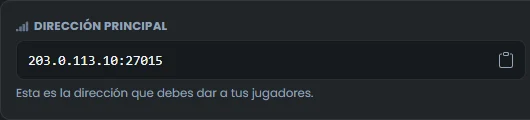
Sustituye la dirección del ejemplo por la de tu servidor. Todavía no hemos probado esta conexión con un jugador.
Detener el servidor de forma limpia
En la Consola, haz clic en Detener.
El estado pasa a Deteniéndose y luego a Apagado. La parada solo dura un momento.
Detener envía al juego su comando de cierre, y el servidor se cierra de forma limpia. Lo hemos comprobado en nuestro servidor de prueba.
Reserva Forzar detención para un servidor que ya no responde. Este botón corta el servidor de golpe.
Si el servidor no se comporta como esperabas
| Síntoma | Solución |
|---|---|
| El nuevo nombre del servidor se rechaza | Contiene unas comillas rectas o un punto y coma, o supera los 64 caracteres. Quita esos signos o acórtalo |
| El mapa se rechaza | El nombre solo puede contener letras, cifras, _ y -, sin extensión |
El nombre o la contraseña que cambiaste en server.cfg vuelve a su valor | Esas dos líneas se reescriben en cada arranque. Cámbialas en las variables |
| Una herramienta RCON externa no se conecta | Activar RCON está desactivado en la entrega. Actívalo y reinicia el servidor |
| La consola muestra «Assertion Failed» al detenerse | Estos mensajes vienen del cliente de Steam del juego. En nuestro servidor de prueba aparecen en cada parada, sin afectarla |
| Valve acaba de publicar una actualización de TF2 | Reinicia el servidor. Con Actualización automática activada, el juego se actualiza al arrancar |
¿Necesitas ayuda?
Abre un ticket desde Tickets › Abrir un ticket, o desde el recuadro Contactar con el soporte al pie de la ficha de tu servidor en el área de cliente. También puedes preguntar en el Discord de OuiHeberg.
Hosting TF2 desde 1,99 €/mes, con el servidor dedicado de Valve, 2 GB de RAM y 30 GB de almacenamiento NVMe como mínimo, acceso SFTP, copias de seguridad y anti-DDoS incluidos.
Ver ofertas →