
 Espace client
Comment transférer son monde Core Keeper sur un serveur
Un monde Core Keeper tient dans un seul fichier, comme 0.world.gzip. Pour transférer votre monde solo sur votre serveur OuiHeberg, copiez ce fichier dans le dossier worlds du serveur, serveur arrêté. Réglez ensuite l'emplacement du monde dans OuiPanel, le panel de jeu de OuiHeberg.
Nous n'avons pas encore essayé cet import avec un monde de joueur. Les étapes suivent la documentation du jeu et les retours de sa communauté.
Ce guide part d'un serveur déjà démarré au moins une fois. Le guide Comment créer un serveur Core Keeper explique la commande, le démarrage et l'arrêt. Si vous cherchez un hébergeur Core Keeper, nos quatre offres vont de 2 à 12 Go de mémoire.
Où est le monde sur le serveur ?
Sur votre serveur, les mondes sont rangés dans le dossier .config/unity3d/Pugstorm/Core Keeper/DedicatedServer/worlds. Chaque fichier porte le numéro de son emplacement. 0.world.gzip est le monde de l'emplacement 0, celui du serveur à la livraison.
Ouvrez le Gestionnaire de fichiers.
Ouvrez les dossiers
.config,unity3d,Pugstorm,Core KeeperetDedicatedServer, puisworlds.
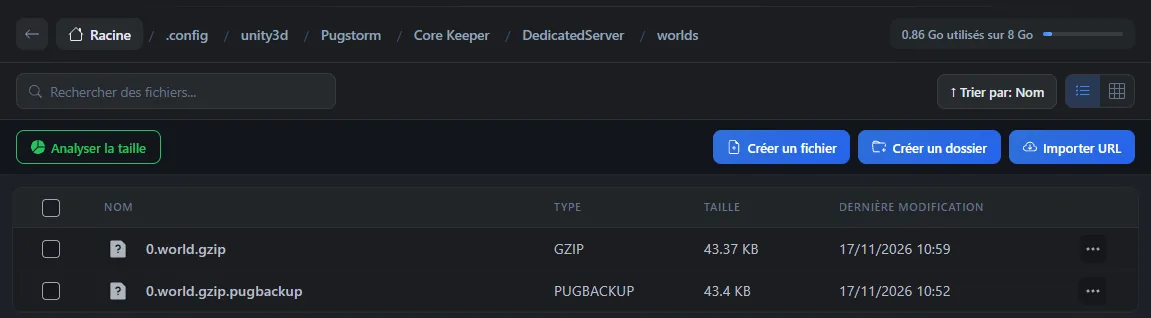
Le fichier 0.world.gzip.pugbackup est une copie de la version précédente, tenue par le jeu. Nous avons vérifié sur un serveur de test que le monde est écrit à chaque arrêt et rechargé au démarrage suivant.
Le dossier
worldsn'apparaît qu'après le premier arrêt du serveur par le bouton Arrêter. C'est à ce moment que le jeu écrit le monde pour la première fois.
Trouver son monde solo sur son PC
Avec la version Steam du jeu sous Windows, les mondes solo sont rangés dans %USERPROFILE%\AppData\LocalLow\Pugstorm\Core Keeper\Steam. Ouvrez-y le dossier à votre numéro de compte, puis worlds. Collez ce chemin dans la barre d'adresse de l'explorateur de fichiers.
Chaque monde y porte un numéro, comme 1.world.gzip. Pour reconnaître le bon, regardez sa date de modification après une partie. Nous n'avons pas encore vérifié ce chemin pour chaque boutique PC.
Quittez d'abord votre partie solo, pour copier un fichier à jour.
Faire une sauvegarde avant le transfert
Un fichier copié avec le même numéro qu'un monde du serveur le remplace. Faites d'abord une sauvegarde dans OuiPanel.
Ouvrez l'onglet Sauvegardes.
Cliquez sur Créer une sauvegarde.
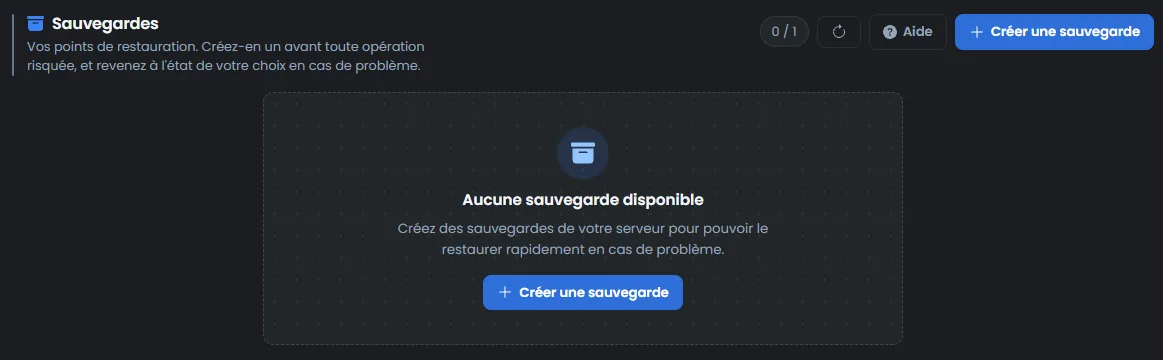
La sauvegarde garde une copie des fichiers du serveur, monde compris. Le nombre de sauvegardes dépend de votre offre.
Copier le monde sur le serveur
Dans la Console, cliquez sur Arrêter, puis attendez l'état Hors ligne.
Dans le Gestionnaire de fichiers, ouvrez le dossier
worldsdu serveur.Glissez votre fichier de monde dans la liste pour le déposer. Vous pouvez aussi passer par le SFTP.
Dans Configuration › Paramètres du serveur, réglez Emplacement du monde sur le numéro du fichier. Pour
1.world.gzip, mettez1.Démarrez le serveur depuis la Console, puis attendez environ 5 minutes.
Le serveur devrait alors charger votre monde. Nous n'avons pas encore essayé cet import avec un monde de joueur.
Le guide Comment se connecter en SFTP avec FileZilla explique la connexion par SFTP. Le gestionnaire de fichiers accepte jusqu'à 100 Mo par fichier. Au-delà, passez par le SFTP.
Copiez toujours le monde serveur arrêté. Le jeu écrit le monde à l'arrêt et remplacerait votre fichier par l'ancien monde.
Que garde le transfert ?
Le monde transféré devrait être identique à votre partie solo, avec vos bases et vos constructions. Pugstorm prend en charge ce transfert. Ses notes de version de mars et d'avril 2026 corrigent des personnages qui revenaient en arrière après une copie de monde. Nous ne l'avons pas encore vérifié avec un joueur.
D'après Pugstorm, la variable Graine du monde ne change pas un monde existant. Réglez quand même Mode du monde sur le mode de votre partie solo, par précaution.
Votre partie solo utilisait des mods ? Installez les mêmes sur le serveur, comme l'explique le guide Comment installer des mods sur un serveur Core Keeper.
Si le transfert ne marche pas
| Symptôme | Solution |
|---|---|
Le dossier worlds n'existe pas | Démarrez le serveur une fois, puis arrêtez-le avec Arrêter. Le jeu crée alors le dossier et le premier monde |
| Votre monde a été remplacé par l'ancien après l'arrêt | Le fichier a été copié serveur en marche. Arrêtez le serveur, attendez l'état Hors ligne, puis copiez-le de nouveau |
| Le serveur a créé un monde neuf au lieu du vôtre | Vérifiez que Emplacement du monde porte le numéro du fichier. Le nom doit garder la forme 1.world.gzip, sans ajout comme (1) |
| Le serveur reste sur Démarrage | C'est normal pendant environ 5 minutes, à chaque démarrage. Attendez l'état En marche |
Besoin d'aide ?
Ouvrez un ticket depuis Tickets › Ouvrir un ticket, ou depuis la tuile Contacter le support en bas de la fiche de votre serveur dans l'espace client. Vous pouvez aussi poser votre question sur le Discord de OuiHeberg.
Location de serveur Core Keeper dès 1,99 €/mois, sur le serveur dédié de Pugstorm en Linux natif, avec 2 Go de mémoire au minimum, l'accès SFTP, les sauvegardes et l'anti-DDoS inclus.
Voir les offres →