
 Espace client
Comment créer un serveur CS2
Pour créer un serveur CS2 chez OuiHeberg, commandez une offre, collez votre jeton GSLT dans OuiPanel, le panel de jeu de OuiHeberg, puis démarrez le serveur. Le logiciel serveur de Valve s'installe tout seul, sans compte Steam. Le jeton, en revanche, se crée avec votre propre compte Steam. Sans lui, le serveur ne se connecte pas à Steam.
Ce guide part d'un serveur déjà commandé et suit chaque étape, de l'installation à l'arrêt. Si vous cherchez un hébergeur CS2, nos offres sont détaillées sur notre page de vente.
Héberger soi-même ou louer un serveur CS2 ?
Valve publie gratuitement le logiciel serveur de Counter-Strike 2, pour Windows et pour Linux. Il fait désormais partie du jeu lui-même, sous l'App ID 730. Vous pouvez donc le faire tourner sur votre propre machine.
Dans ce cas, le serveur n'est ouvert que tant que la machine reste allumée. Il prend aussi beaucoup de place, car il contient le jeu entier. Et dans les deux cas, d'après le wiki des développeurs de Valve, il faut un jeton GSLT pour accueillir d'autres joueurs.
Chez OuiHeberg, le serveur tourne sous Linux, sur une machine en ligne jour et nuit, avec l'anti-DDoS et les sauvegardes.
Commander et installer le serveur
Après le paiement, le serveur est créé, puis il s'installe tout seul. L'installation télécharge le jeu avec SteamCMD, l'outil de Valve, en connexion anonyme. Vous n'avez besoin d'aucun compte Steam pour cette étape.
Le jeu pèse environ 69 Go une fois installé. Avant de le télécharger, l'installation vérifie qu'il reste au moins 80 Go de place libre. Attendez la fin de l'installation avant de démarrer le serveur.
Coller son jeton GSLT avant le premier démarrage
Valve demande un jeton GSLT pour que d'autres joueurs puissent rejoindre le serveur. Ce jeton est gratuit. Il se crée sur Steam, avec votre compte et l'App ID 730.
Dans OuiPanel, il se colle dans la variable Jeton de connexion Steam (GSLT). À la livraison, ce champ n'est pas vide. Sa valeur par défaut ne permet pas de se connecter à Steam, et le champ ne peut pas être vidé. Remplacez-la donc par votre propre jeton.
Le guide Comment créer un jeton GSLT pour un serveur CS2 détaille chaque étape, des conditions du compte Steam à l'endroit où coller le jeton.
Démarrer le serveur
Connectez-vous à OuiPanel sur dash.ouipanel.com et ouvrez votre serveur CS2.
Ouvrez la Console, puis cliquez sur Démarrer.
L'état passe à Démarrage. Steam vérifie d'abord que le jeu est à jour, et le met à jour si besoin.
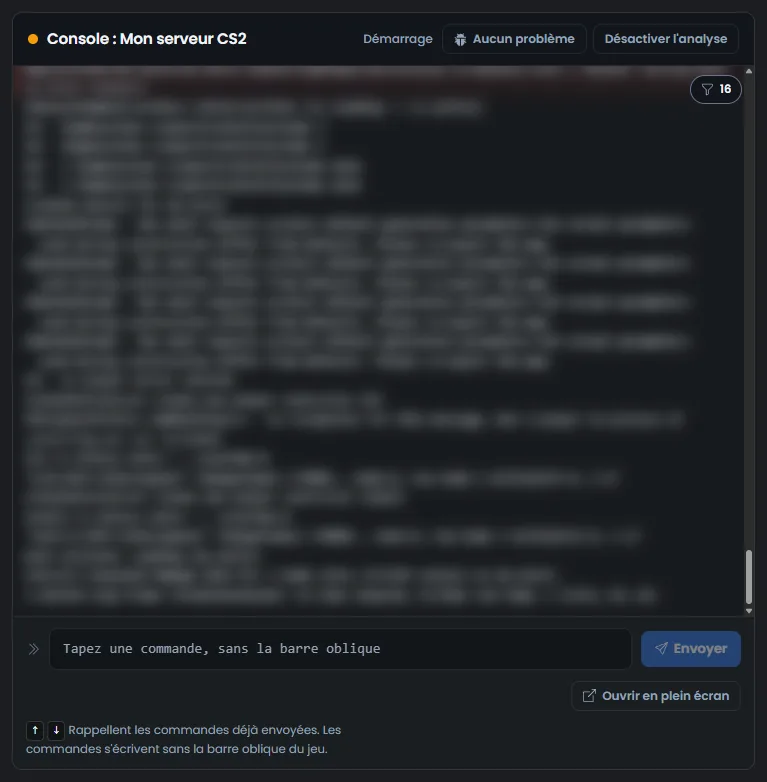
OuiPanel affiche En marche dès que le jeu s'est connecté à Steam. Tant que l'état reste sur Démarrage, le serveur n'est pas connecté à Steam. C'est ce qui se passe sans votre propre jeton. Nous l'avons vérifié sur un serveur de test.
Avec un jeton valide, l'état devrait passer à En marche juste après la connexion à Steam. Nous n'avons pas encore fait cet essai avec un vrai jeton.
Au démarrage, la console affiche votre jeton GSLT. Ne publiez jamais une capture de la console sans le masquer.
Régler le serveur dans les variables
Les réglages se trouvent dans Configuration › Paramètres du serveur, bloc Variables d'environnement. Pour un champ, saisissez la valeur puis cliquez sur la coche à sa droite. Pour un interrupteur ou une liste, le choix est enregistré aussitôt.
| Variable | Rôle |
|---|---|
| Carte | Carte chargée au démarrage, de_dust2 à la livraison. Écrivez le nom exact d'une carte, sans extension, par exemple de_mirage. Seuls les lettres, les chiffres, _ et - sont acceptés |
| Type de jeu | Liste de trois types de partie, Classique (0) à la livraison. Il se choisit avec le mode de jeu, voir le tableau suivant |
| Mode de jeu | Liste de trois modes, Compétitif (1) à la livraison |
| Nombre maximal de joueurs | Nombre de joueurs connectés en même temps, de 1 à 64. La valeur livrée est 12 |
| Nom du serveur | Nom affiché aux joueurs, « Serveur CS2 OuiHeberg » à la livraison. Il compte 64 caractères au plus, sans guillemet droit ni point-virgule |
| Mot de passe du serveur | Vide à la livraison. D'après l'aide du panel, les joueurs le saisissent pour rejoindre le serveur. Nous ne l'avons pas encore essayé avec un joueur |
| Mise à jour automatique | Met le jeu à jour par Steam à chaque démarrage. Activée à la livraison, à laisser ainsi |
| Activer VAC | VAC, l'anti-triche de Valve, activé à la livraison. Il n'agit que si le serveur est connecté à Steam |
| Activer RCON | Désactivé à la livraison. Le RCON est alors vraiment fermé, nous l'avons vérifié. La console de OuiPanel n'en a pas besoin |
| Mot de passe RCON | Généré à la création du serveur. Il ne sert qu'aux outils RCON externes, quand Activer RCON est activé |
| Jeton de connexion Steam (GSLT) | Votre jeton Steam, 32 lettres et chiffres. Voir la section sur le jeton GSLT |
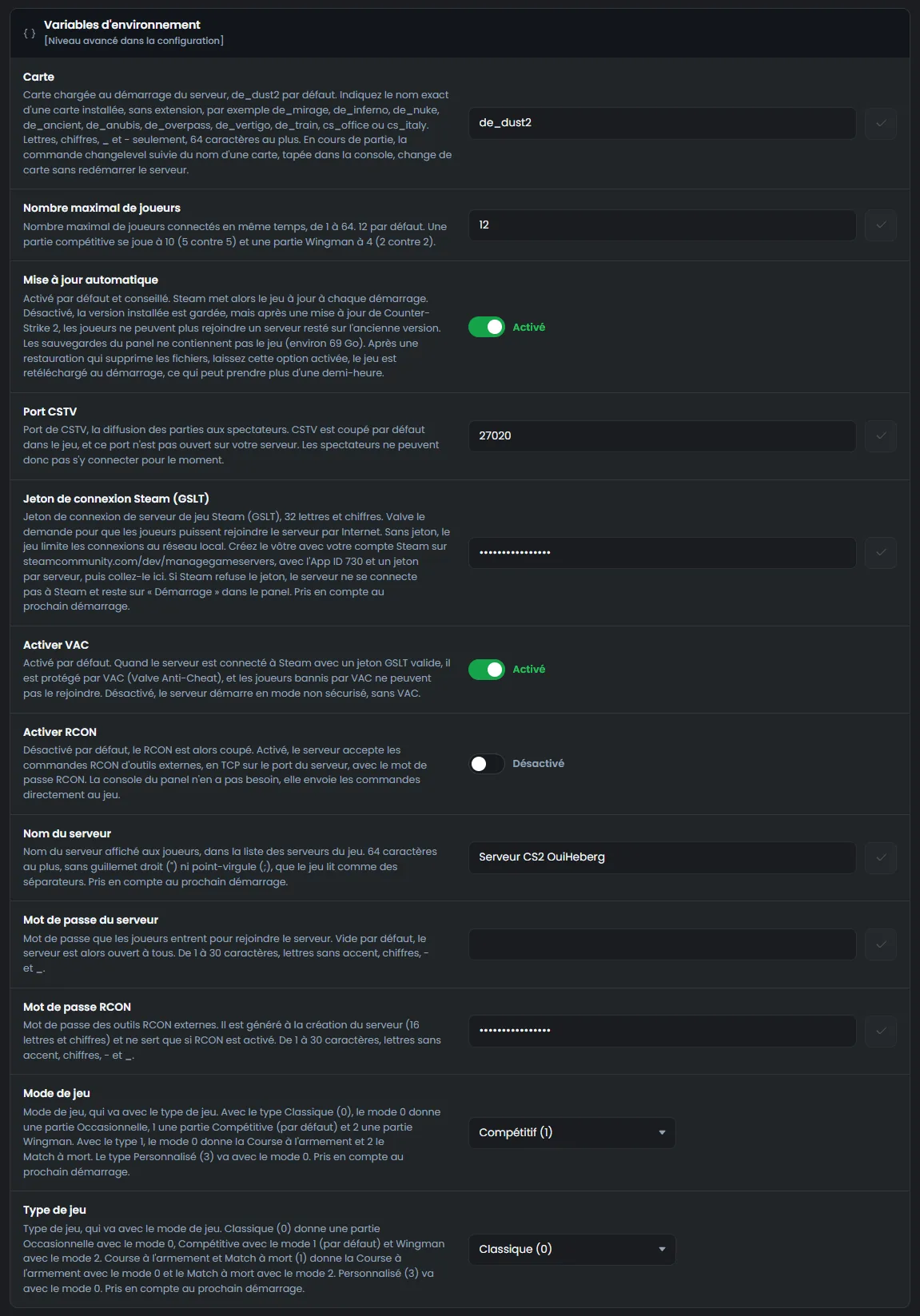
OuiPanel passe ces valeurs au jeu à chaque démarrage. Redémarrez donc le serveur après un changement.
Le type et le mode de jeu se choisissent ensemble. Voici le couple à régler pour chaque partie.
| Partie | Type de jeu | Mode de jeu |
|---|---|---|
| Compétitif, à 5 contre 5 | Classique (0) | Compétitif (1) |
| Wingman, à 2 contre 2 | Classique (0) | Wingman, Match à mort (2) |
| Occasionnel | Classique (0) | Occasionnel, Course à l'armement, Personnalisé (0) |
| Match à mort | Course à l'armement et Match à mort (1) | Wingman, Match à mort (2) |
| Course à l'armement | Course à l'armement et Match à mort (1) | Occasionnel, Course à l'armement, Personnalisé (0) |
| Personnalisé | Personnalisé (3) | Occasionnel, Course à l'armement, Personnalisé (0) |
Le couple livré donne donc une partie compétitive.
Changer de carte sans redémarrer
La Console de OuiPanel envoie vos commandes directement au jeu. Pour changer de carte en cours de partie, tapez changelevel suivi du nom de la carte, puis validez avec Entrée.
changelevel de_mirageNous avons vérifié cette commande sur un serveur de test. Au démarrage suivant, le serveur reprend la carte de la variable Carte.
Comment rejoindre un serveur CS2 ?
Chaque joueur a besoin de Counter-Strike 2 sur Steam, sur un PC. Le jeu est gratuit.
Une fois le serveur connecté à Steam, les joueurs devraient pouvoir le rejoindre depuis la console du jeu. L'adresse et le port sont dans la Vue Globale, sous Adresse principale.
Dans Counter-Strike 2, activez la console développeur dans les réglages du jeu.
Ouvrez la console, puis tapez
connectsuivi de l'adresse et du port.
connect 203.0.113.10:27015
Le serveur devrait aussi apparaître sous son nom dans la liste des serveurs de la communauté. Nous n'avons pas encore essayé ces connexions avec un joueur.
Sans connexion à Steam, le serveur n'apparaît pas dans la liste des serveurs de Steam. Nous l'avons vérifié sur un serveur de test.
Sauvegarder son serveur
Ouvrez l'onglet Sauvegardes.
Cliquez sur Créer une sauvegarde.
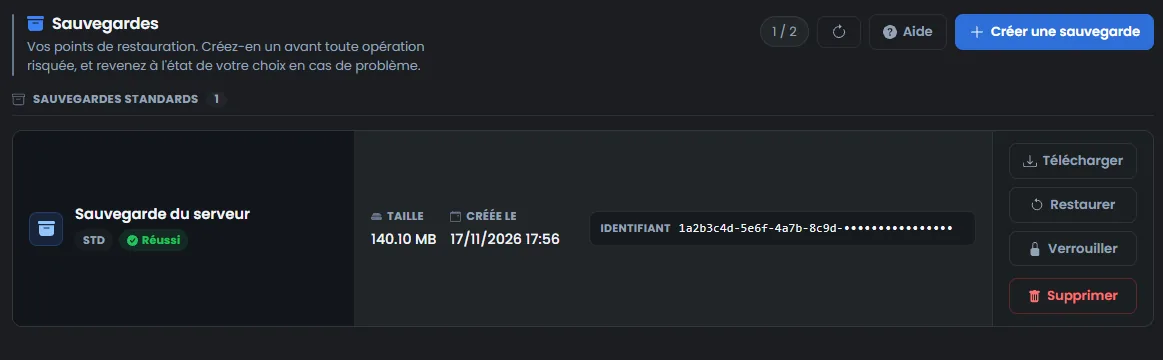
La sauvegarde ne contient pas le jeu, qui vient de Steam. Elle garde vos fichiers, comme les réglages du dossier game/csgo/cfg. Sur notre serveur de test, une sauvegarde pesait environ 140 Mo, pour un jeu d'environ 69 Go. Le nombre de sauvegardes dépend de votre offre.
Arrêter le serveur proprement
Dans la Console, cliquez sur Arrêter.
L'état passe à Arrêt en cours, puis à Hors ligne. L'arrêt ne dure que quelques instants.
Arrêter envoie au jeu sa commande d'arrêt, et le serveur se ferme proprement. Le bouton marche aussi quand l'état est resté sur Démarrage. Nous l'avons vérifié sur un serveur de test, à chaque arrêt.
Gardez Forcer l'arrêt pour un serveur qui ne répond plus. Ce bouton coupe le serveur net.
Si le serveur ne se comporte pas comme prévu
| Symptôme | Solution |
|---|---|
| Le serveur reste sur Démarrage | Il n'est pas connecté à Steam. Collez votre propre jeton dans Jeton de connexion Steam (GSLT), arrêtez le serveur, puis démarrez-le de nouveau |
| Le bouton Redémarrer est grisé | Il l'est tant que l'état est sur Démarrage. Cliquez sur Arrêter, attendez Hors ligne, puis cliquez sur Démarrer |
| Le serveur n'apparaît pas dans la liste de Steam | Même cause. Sans jeton valide, le serveur reste hors de Steam |
| Le nouveau nom du serveur est refusé | Il contient un guillemet droit ou un point-virgule, ou dépasse 64 caractères. Retirez ces signes ou raccourcissez-le |
| La carte est refusée | Le nom ne doit contenir que des lettres, des chiffres, _ et -, sans extension |
| Un outil RCON externe ne se connecte pas | Activer RCON est désactivé à la livraison. Activez-le, puis redémarrez le serveur |
Besoin d'aide ?
Ouvrez un ticket depuis Tickets › Ouvrir un ticket, ou depuis la tuile Contacter le support en bas de la fiche de votre serveur dans l'espace client. Vous pouvez aussi poser votre question sur le Discord de OuiHeberg.
Location de serveur CS2 dès 4,99 €/mois, sur le serveur dédié de Valve en Linux natif, avec 4 Go de mémoire et 90 Go de stockage NVMe au minimum, l'accès SFTP, les sauvegardes et l'anti-DDoS inclus.
Voir les offres →