
 Espace client
Comment créer un serveur Soulmask
Pour créer un serveur Soulmask chez OuiHeberg, commandez une offre, puis démarrez le serveur dans OuiPanel, le panel de jeu de OuiHeberg. Le logiciel serveur de l'éditeur s'installe tout seul, sans compte Steam. Le nom, la carte, le mode PvE ou PvP, le nombre de joueurs et les deux mots de passe se règlent ensuite dans les variables du panel.
Ce guide part d'un serveur déjà commandé et suit chaque étape, de l'installation à la sauvegarde. Si vous cherchez un hébergeur Soulmask, nos offres sont détaillées sur notre page de vente.
Commander et installer le serveur
Après le paiement, le serveur est créé, puis il s'installe tout seul. L'installation télécharge le jeu avec SteamCMD, l'outil de Valve, en connexion anonyme. Vous n'avez besoin d'aucun compte Steam pour cette étape.
Attendez la fin de l'installation avant de démarrer le serveur.
Démarrer le serveur
Connectez-vous à OuiPanel sur dash.ouipanel.com et ouvrez votre serveur Soulmask.
Ouvrez la Console, puis cliquez sur Démarrer.
L'état passe à Démarrage. Le démarrage prend quelques minutes, puis l'état passe à En marche.
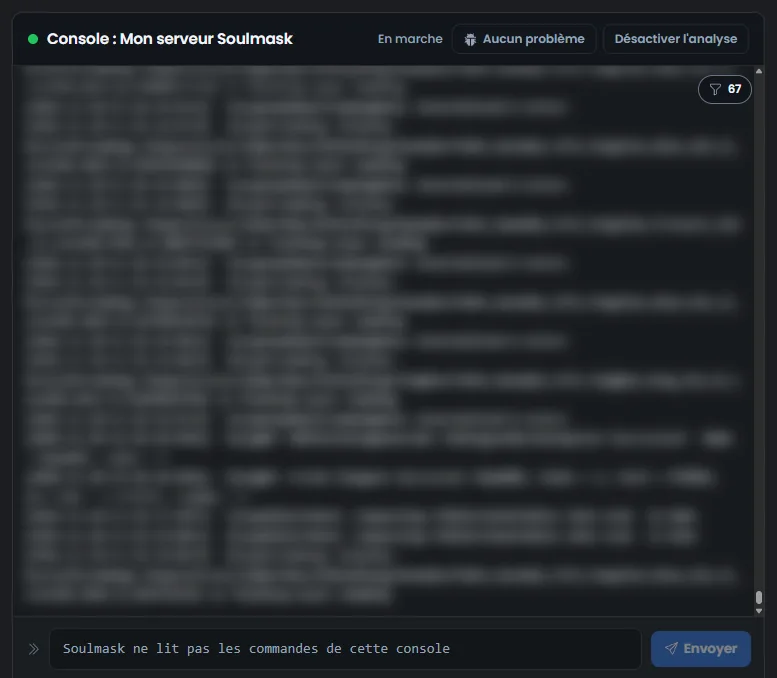
La console affiche le journal du serveur. Le jeu, lui, ne lit pas les commandes tapées dans la console. Tous les réglages passent donc par les variables.
Régler le serveur dans les variables
Les réglages se trouvent dans Configuration › Paramètres du serveur, bloc Variables d'environnement. Pour un champ, saisissez la valeur puis cliquez sur la coche à sa droite. Pour un interrupteur ou une liste, le choix est enregistré aussitôt.
| Variable | Rôle |
|---|---|
| Nom du serveur | Nom affiché dans la liste des serveurs de Steam, « Serveur Soulmask OuiHeberg » à la livraison. Il compte 64 caractères au plus, sans guillemet droit ni barre oblique inverse |
| Mot de passe du serveur | Généré à la création, 16 lettres et chiffres. Vous le changez ici, avec 32 caractères au plus, sans espace, guillemet droit ni barre oblique inverse |
| Mot de passe administrateur | Généré lui aussi à la création, et différent du mot de passe du serveur. Il suit les mêmes règles |
| Nombre maximal de joueurs | Nombre de joueurs connectés en même temps, de 1 à 70. La valeur livrée est 20 |
| Carte | Liste de deux cartes, Cloud Mist Forest (jeu de base) à la livraison. Voir plus bas pour Shifting Sands (DLC) |
| Mode de jeu | Liste de deux choix, PvE à la livraison ou PvP. Voir plus bas |
| ID des mods | Identifiants Steam Workshop des mods à charger, séparés par des virgules. Vide à la livraison. Voir le guide Comment installer des mods sur un serveur Soulmask |
| Arguments supplémentaires | Options de lancement en plus, pour les utilisateurs avancés. Vide à la livraison |
| Mise à jour automatique | Activée à la livraison. L'aide du panel conseille de la laisser ainsi |
| Port de requête | Port de requête de Steam, attribué avec le serveur. Il sert à la liste des serveurs de Steam et ne se change pas |
Les deux variables d'intervalle, placées sous ID des mods, sont des réglages avancés. D'après l'aide du panel, elles règlent l'enregistrement du monde pendant la partie. Laissez-les à leur valeur de livraison.
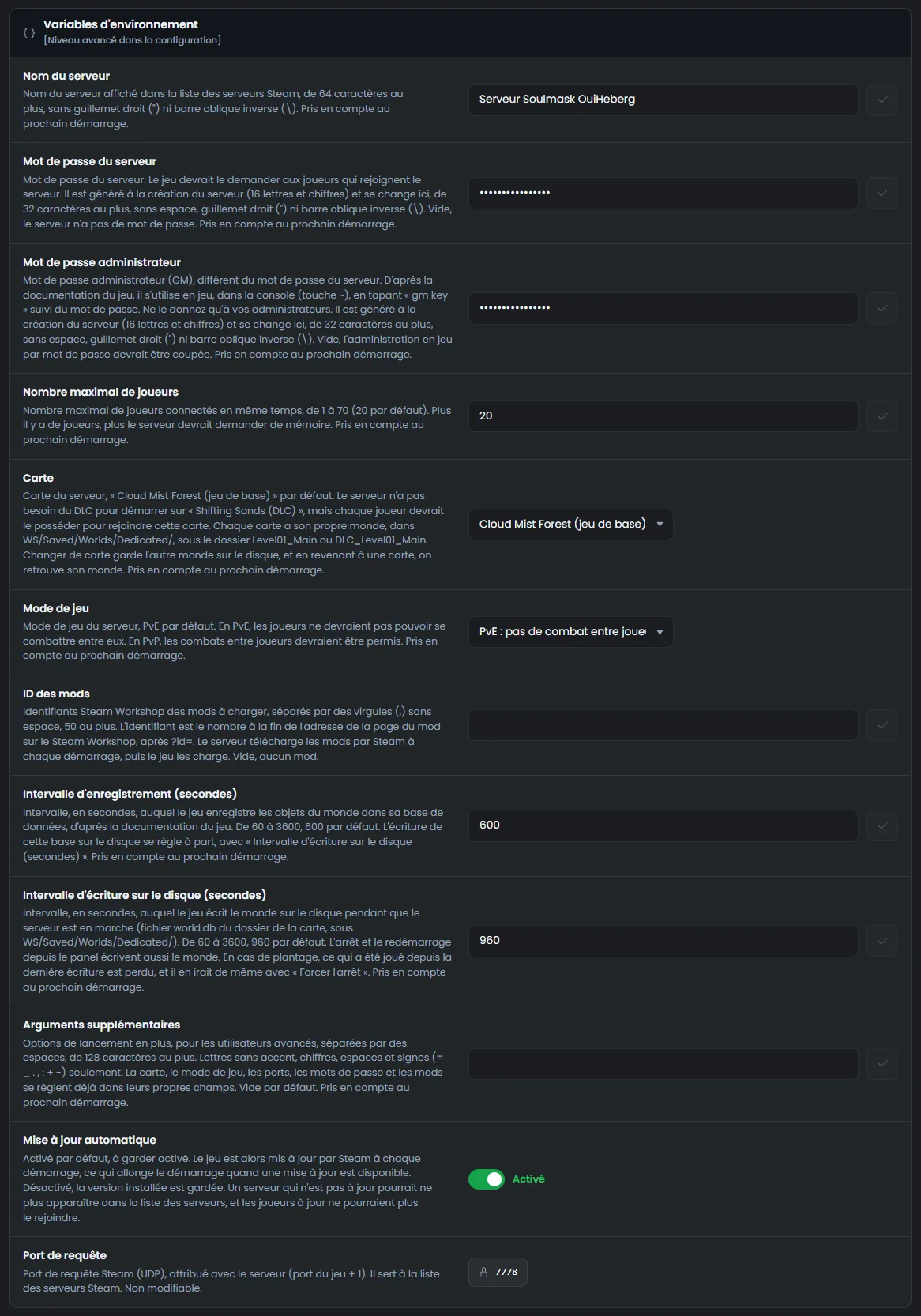
OuiPanel passe ces valeurs au jeu à chaque démarrage. Un changement s'applique donc au démarrage suivant.
Laissez Mise à jour automatique activée. D'après l'aide du panel, un serveur qui n'est pas à jour pourrait ne plus apparaître dans la liste des serveurs.
Jouer sur la carte Shifting Sands
Soulmask propose deux cartes. Cloud Mist Forest est la carte du jeu de base, et Shifting Sands celle du DLC du même nom. Vous choisissez la carte dans la liste Carte des variables.

Le serveur n'a pas besoin du DLC pour démarrer sur Shifting Sands. Chaque carte garde son propre monde. Si vous revenez à l'autre carte, vous retrouvez son monde tel que vous l'aviez laissé. Nous l'avons constaté sur un serveur de test.
Le changement de carte s'applique au démarrage suivant.
D'après les autres hébergeurs, chaque joueur devrait posséder le DLC Shifting Sands pour rejoindre un serveur sur cette carte. Nous ne l'avons pas encore essayé avec un joueur.
Passer le serveur en PvE ou en PvP
Le mode se choisit dans la liste Mode de jeu des variables. Le serveur est livré en PvE, et vous pouvez le passer en PvP. Le choix est transmis au jeu au démarrage suivant.
D'après l'aide du panel, les joueurs ne devraient pas pouvoir se combattre en PvE. En PvP, les combats entre joueurs devraient être permis. Nous n'avons pas encore testé ce mode en jeu.
Trouver et changer les mots de passe
Le serveur a deux mots de passe, générés à la création et différents l'un de l'autre. Vous les lisez dans les variables Mot de passe du serveur et Mot de passe administrateur, et vous les changez au même endroit.
D'après l'aide du panel, le jeu devrait demander le mot de passe du serveur aux joueurs qui le rejoignent. Laissé vide, le serveur n'aurait pas de mot de passe. D'après l'éditeur, un administrateur ouvre la console du jeu avec la touche ~, puis tape gm key suivi du mot de passe administrateur. Le panneau GM devrait alors s'ouvrir. Nous n'avons pas encore essayé ces deux mots de passe avec un joueur.
Ne donnez le mot de passe administrateur qu'à vos administrateurs.
Comment rejoindre un serveur Soulmask ?
Chaque joueur a besoin du jeu sur Steam. Le serveur apparaît dans la liste des serveurs de Steam, sous son nom. Nous l'avons constaté sur un serveur de test.
Les joueurs devraient trouver le serveur sous son nom dans la liste des serveurs du jeu. D'après l'éditeur, le serveur crée aussi un code d'invitation à son premier démarrage et l'écrit dans son journal. Ce code devrait aider à le retrouver dans la liste. Nous n'avons pas encore essayé la connexion d'un joueur.
Arrêter le serveur sans perdre le monde
Soulmask enregistre le monde quand il se ferme. L'arrêt depuis OuiPanel laisse donc le jeu écrire le monde sur le disque avant de s'arrêter.
Dans la Console, cliquez sur Arrêter.
L'état passe à Arrêt en cours, le temps que le jeu enregistre le monde. L'arrêt est rapide.
Attendez l'état Hors ligne.
Au démarrage suivant, le serveur recharge le même monde. Redémarrer enregistre lui aussi le monde avant de relancer le jeu. Nous l'avons constaté sur un serveur de test, à chaque arrêt.
Si le serveur plante, il redémarre tout seul. Le monde n'est pas enregistré au moment du plantage, et ce qui a été joué depuis son dernier enregistrement peut être perdu.
N'utilisez pas Forcer l'arrêt. D'après l'aide du panel, ce bouton ferait perdre ce qui a été joué depuis la dernière écriture du monde.
Sauvegarder son serveur
Commencez par cliquer sur Arrêter, puis attendez l'état Hors ligne.
Ouvrez l'onglet Sauvegardes, puis cliquez sur Créer une sauvegarde.
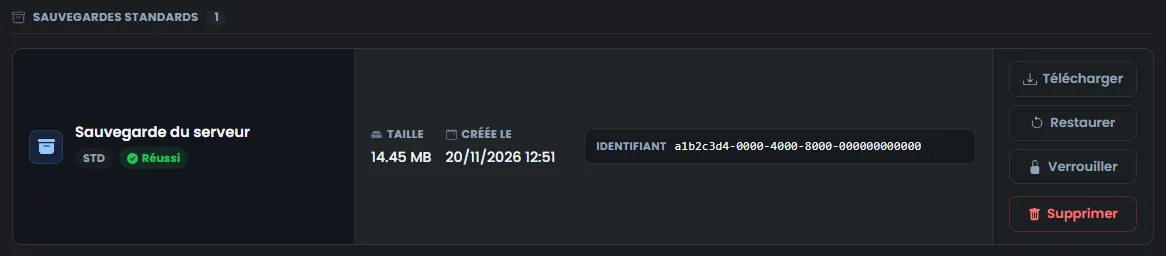
Le jeu enregistre le monde à l'arrêt. Une sauvegarde faite après l'arrêt contient donc le monde tel qu'il était à l'arrêt.
La sauvegarde ne garde que vos mondes et vos réglages, pas les fichiers du jeu. Elle reste donc légère. Le nombre de sauvegardes dépend de votre offre.
Pour revenir à une sauvegarde, cliquez sur Restaurer sur sa ligne. Après une restauration, le serveur retélécharge le jeu au démarrage suivant, puis il retrouve votre monde.
Si le serveur ne se comporte pas comme prévu
| Symptôme | Solution |
|---|---|
| L'état reste plusieurs minutes sur Démarrage | C'est normal. Le démarrage prend quelques minutes, et un peu plus quand le jeu doit être téléchargé de nouveau, par exemple après une restauration |
| Une commande tapée dans la console ne fait rien | Le jeu ne lit pas la console. Passez par les variables de Paramètres du serveur |
| Un réglage n'a pas d'effet | Il s'applique au démarrage suivant. Arrêtez le serveur, attendez Hors ligne, puis cliquez sur Démarrer |
| Le nouveau nom du serveur est refusé | Il contient un guillemet droit ou une barre oblique inverse, ou il dépasse 64 caractères |
| Un mot de passe est refusé | Il contient une espace, un guillemet droit ou une barre oblique inverse, ou il dépasse 32 caractères |
| Le monde n'est plus le même après un changement de carte | Chaque carte a son propre monde. Remettez l'autre carte dans Carte pour retrouver son monde |
| Le serveur n'apparaît plus dans la liste de Steam | Regardez si Mise à jour automatique est activée. D'après l'aide du panel, un serveur qui n'est pas à jour pourrait ne plus y apparaître |
Besoin d'aide ?
Ouvrez un ticket depuis Tickets › Ouvrir un ticket, ou depuis la tuile Contacter le support en bas de la fiche de votre serveur dans l'espace client. Vous pouvez aussi poser votre question sur le Discord de OuiHeberg.
Location de serveur Soulmask dès 10,00 €/mois, sur le serveur dédié de l'éditeur, avec les 16 Go de mémoire qu'il demande, l'accès SFTP, les sauvegardes et l'anti-DDoS inclus.
Voir les offres →