
 Espace client
Comment créer un serveur TF2
Pour créer un serveur TF2 chez OuiHeberg, commandez une offre Team Fortress 2 ou ajoutez le jeu à votre OuiBox, puis démarrez-le depuis OuiPanel, le panel de jeu de OuiHeberg. Le serveur dédié de Valve s'installe tout seul, sans compte Steam. Le jeton Steam, appelé GSLT, est facultatif.
Ce guide suit chaque étape, de l'installation à l'arrêt. Si vous cherchez un hébergeur TF2, nos offres sont détaillées sur notre page de vente.
Héberger soi-même ou louer un serveur TF2 ?
Valve publie gratuitement le serveur dédié de Team Fortress 2, pour Windows et pour Linux. Vous pouvez donc le faire tourner sur votre propre machine.
Dans ce cas, le serveur n'est ouvert que tant que la machine reste allumée. Vous devez aussi l'actualiser vous-même quand Valve publie une nouvelle version du jeu.
Chez OuiHeberg, le serveur tourne sous Linux, sur une machine en ligne jour et nuit, avec l'anti-DDoS et les sauvegardes.
Commander une offre Team Fortress 2
Après le paiement, le serveur est créé, puis il s'installe tout seul. L'installation télécharge le jeu avec SteamCMD, l'outil de Valve, en connexion anonyme. Vous n'avez besoin d'aucun compte Steam pour cette étape.
Le jeu occupe environ 15 Go une fois installé. Sur notre serveur de test, l'installation a pris un quart d'heure environ. Attendez sa fin avant de démarrer le serveur.
Ajouter un serveur TF2 à une OuiBox
Une OuiBox réunit plusieurs serveurs de jeu dans une même offre. Comptez au moins 2 Go de mémoire et 20 Go de stockage pour un serveur TF2.
Dans OuiPanel, ouvrez OuiBox dans le menu latéral, puis cliquez sur Nouveau serveur.
Dans Type de jeu, choisissez Team Fortress 2.
Remplissez le Nom du serveur, choisissez la Localisation, puis cliquez sur Continuer.
À l'étape Ressources, réglez la mémoire, le processeur et le stockage, puis cliquez sur Continuer.
À l'étape Options, relisez le résumé, puis cliquez sur Créer le serveur.
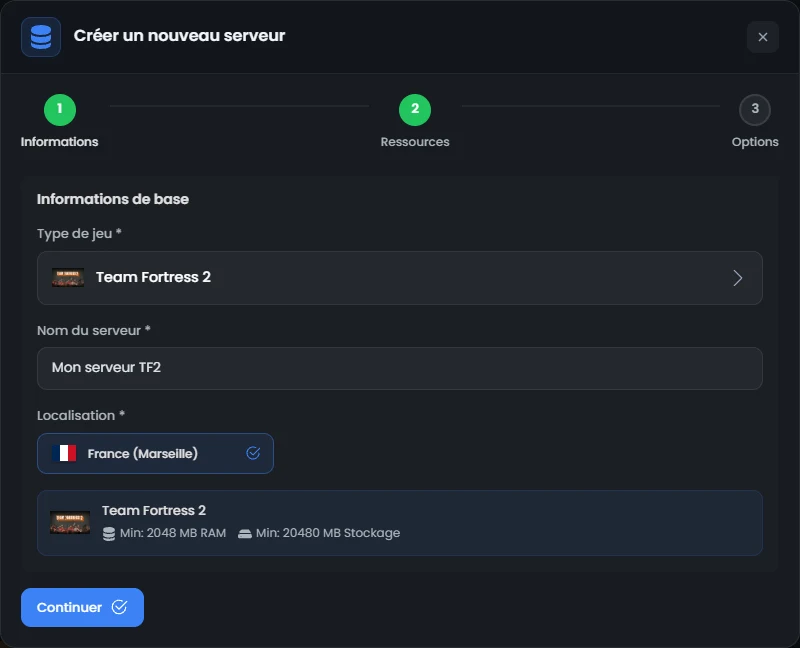
Le formulaire ne demande pas de jeton Steam. Le serveur s'installe ensuite tout seul, comme avec une offre seule.
Démarrer le serveur
Connectez-vous à OuiPanel sur dash.ouipanel.com et ouvrez votre serveur TF2.
Ouvrez la Console, puis cliquez sur Démarrer.
L'état passe à Démarrage. SteamCMD vérifie d'abord que le jeu est à jour, et le met à jour si besoin.
OuiPanel affiche En marche dès que le jeu s'est connecté à Steam. Sans jeton, le serveur se connecte à Steam avec un compte anonyme, et VAC, l'anti-triche de Valve, est actif. Nous l'avons vérifié sur notre serveur de test.
Régler le serveur dans les variables
Les réglages se trouvent dans Configuration › Paramètres du serveur, bloc Variables d'environnement. Pour un champ, saisissez la valeur puis cliquez sur la coche à sa droite. Pour un interrupteur, le choix est enregistré aussitôt.
| Variable | Rôle |
|---|---|
| Nom du serveur | Nom affiché aux joueurs, « Serveur TF2 OuiHeberg » à la livraison. Il compte 64 caractères au plus, sans guillemet droit ni point-virgule |
| Carte | Carte chargée au démarrage, ctf_2fort à la livraison. Écrivez le nom exact d'une carte de TF2, sans extension, par exemple cp_dustbowl ou pl_badwater. Seuls les lettres, les chiffres, _ et - sont acceptés |
| Nombre maximal de joueurs | Nombre de joueurs connectés en même temps, de 2 à 32. La valeur livrée est 24 |
| Mot de passe du serveur | Vide à la livraison. D'après sa description, les joueurs doivent le fournir pour rejoindre le serveur. Il accepte les lettres, les chiffres, - et _, 30 caractères au plus. Nous ne l'avons pas encore essayé avec un joueur |
| Mot de passe RCON | Généré à la création du serveur. Il ne sert qu'aux outils RCON externes, voir la section sur le RCON |
| Jeton de connexion Steam (GSLT) | Vide à la livraison, et facultatif. Voir la section sur le jeton GSLT |
| Mise à jour automatique | Met le jeu à jour par Steam à chaque démarrage. Activée à la livraison, à laisser ainsi |
| Activer RCON | Désactivé à la livraison. La console de OuiPanel n'en a pas besoin |
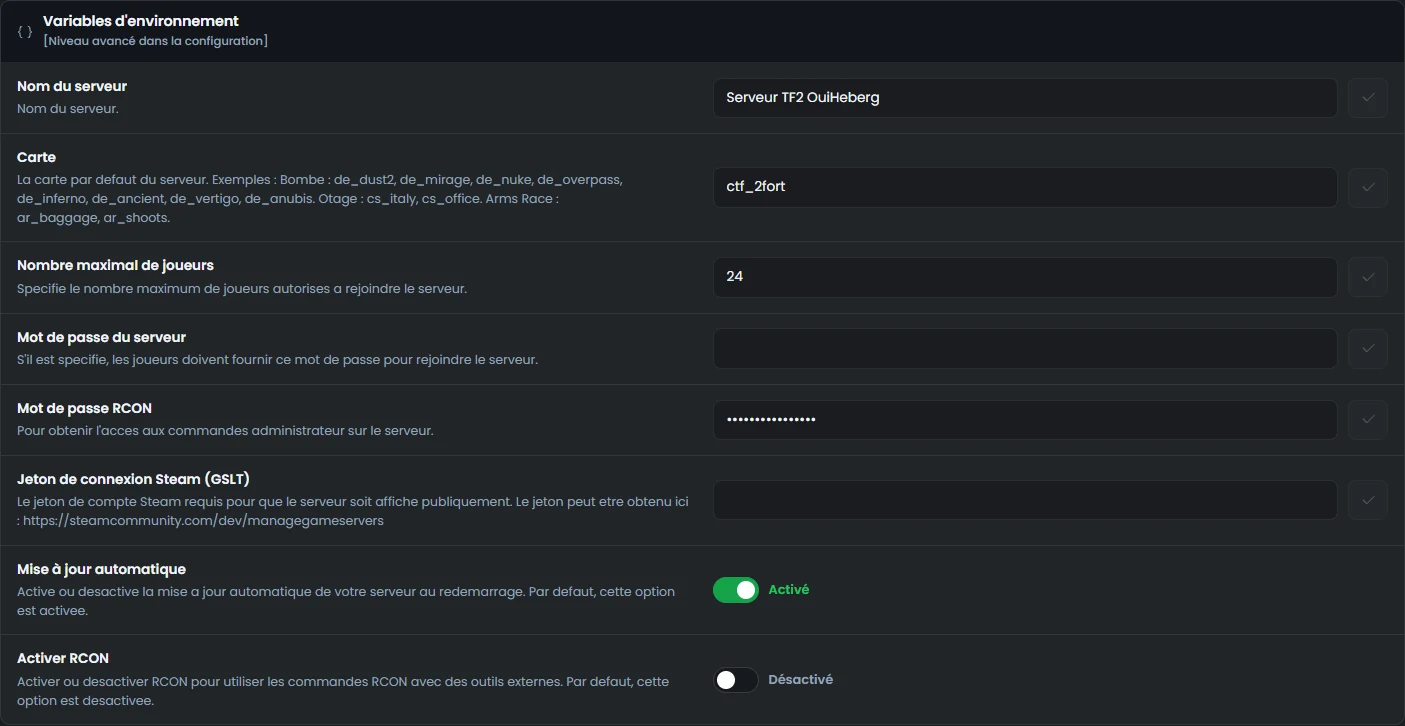
OuiPanel passe ces valeurs au jeu à chaque démarrage. Redémarrez donc le serveur après un changement.
Ajouter des réglages dans server.cfg
Le fichier tf/cfg/server.cfg contient les réglages de la partie. Le serveur le relit à chaque changement de carte, et la console l'indique par la ligne « Executing dedicated server config file server.cfg ».
Ouvrez le Gestionnaire de fichiers, puis les dossiers
tfetcfg.Cliquez sur
server.cfgpour l'ouvrir.Ajoutez vos réglages à la suite, une commande par ligne.
Cliquez sur Sauvegarder.
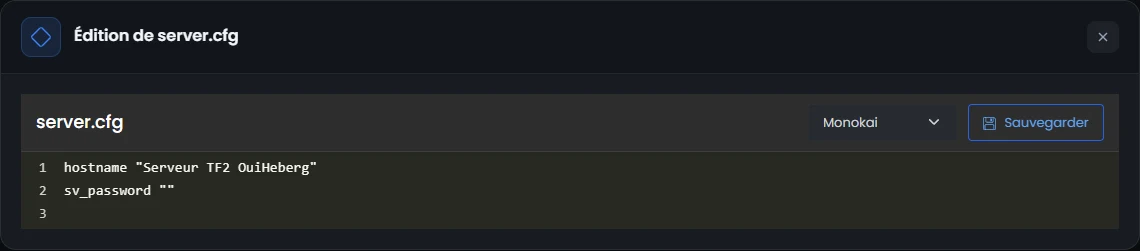
Les lignes hostname et sv_password sont réécrites à chaque démarrage, depuis les variables Nom du serveur et Mot de passe du serveur. Changez-les donc dans les variables, pas dans le fichier.
Par exemple, la ligne suivante limite chaque carte à 30 minutes.
mp_timelimit 30Changer de carte sans redémarrer
La Console de OuiPanel envoie vos commandes directement au jeu. Pour changer de carte en cours de partie, tapez changelevel suivi du nom de la carte, puis validez avec Entrée.
changelevel cp_dustbowl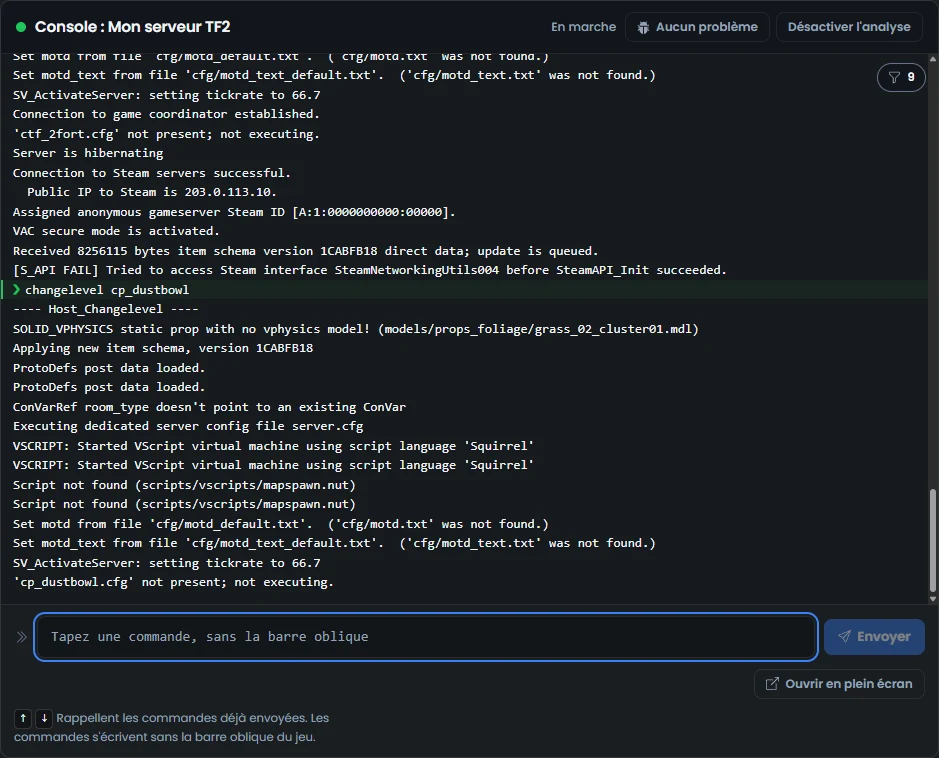
Nous avons vérifié cette commande sur notre serveur de test. Au démarrage suivant, le serveur reprend la carte de la variable Carte.
Utiliser le RCON avec un outil externe
Le RCON permet d'envoyer des commandes au serveur depuis un outil installé sur votre ordinateur. La console de OuiPanel, elle, marche sans RCON.
Dans Configuration › Paramètres du serveur, allumez l'interrupteur Activer RCON.
Notez le Mot de passe RCON. Vous pouvez aussi le remplacer par le vôtre, avec des lettres, des chiffres,
-et_.Redémarrez le serveur.
Dans votre outil RCON, indiquez l'adresse et le port du serveur, puis le mot de passe RCON.
Le RCON passe par le même port que le jeu. Tant que Activer RCON est désactivé, le serveur refuse toute connexion RCON, même avec le bon mot de passe. Nous l'avons vérifié sur notre serveur de test.
Le mot de passe RCON donne la main sur tout le serveur. Ne le confiez qu'à des administrateurs de confiance, et ne le publiez jamais.
Ajouter un jeton GSLT, si vous le souhaitez
Le jeton GSLT relie votre serveur à votre compte Steam. Il est gratuit et facultatif. Sans lui, le serveur démarre et se connecte à Steam avec un compte anonyme.
Le jeton se colle dans la variable Jeton de connexion Steam (GSLT). Le guide Comment créer un jeton GSLT pour un serveur TF2 détaille chaque étape, des conditions du compte Steam à l'endroit où le coller.
Comment rejoindre un serveur TF2 ?
Chaque joueur a besoin de Team Fortress 2 sur Steam, sur un PC. Le jeu est gratuit.
L'adresse et le port du serveur sont dans la Vue Globale, sous Adresse principale.
Dans Team Fortress 2, activez la console développeur dans les options du jeu.
Ouvrez la console, puis tapez
connectsuivi de l'adresse et du port.
connect 203.0.113.10:27015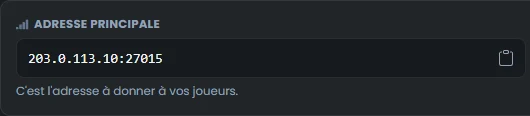
Remplacez l'adresse de l'exemple par celle de votre serveur. Nous n'avons pas encore essayé cette connexion avec un joueur.
Arrêter le serveur proprement
Dans la Console, cliquez sur Arrêter.
L'état passe à Arrêt en cours, puis à Hors ligne. L'arrêt ne dure que quelques instants.
Arrêter envoie au jeu sa commande d'arrêt, et le serveur se ferme proprement. Nous l'avons vérifié sur notre serveur de test.
Gardez Forcer l'arrêt pour un serveur qui ne répond plus. Ce bouton coupe le serveur net.
Si le serveur ne se comporte pas comme prévu
| Symptôme | Solution |
|---|---|
| Le nouveau nom du serveur est refusé | Il contient un guillemet droit ou un point-virgule, ou dépasse 64 caractères. Retirez ces signes ou raccourcissez-le |
| La carte est refusée | Le nom ne doit contenir que des lettres, des chiffres, _ et -, sans extension |
Le nom ou le mot de passe changé dans server.cfg revient | Ces deux lignes sont réécrites à chaque démarrage. Changez-les dans les variables |
| Un outil RCON externe ne se connecte pas | Activer RCON est désactivé à la livraison. Activez-le, puis redémarrez le serveur |
| La console affiche « Assertion Failed » à l'arrêt | Ces messages viennent du client Steam du jeu. Sur notre serveur de test, ils apparaissent à chaque arrêt, sans gêner l'arrêt |
| Valve vient de publier une mise à jour de TF2 | Redémarrez le serveur. Avec Mise à jour automatique activée, le jeu se met à jour au démarrage |
Besoin d'aide ?
Ouvrez un ticket depuis Tickets › Ouvrir un ticket, ou depuis la tuile Contacter le support en bas de la fiche de votre serveur dans l'espace client. Vous pouvez aussi poser votre question sur le Discord de OuiHeberg.
Hébergement de serveur TF2 dès 1,99 €/mois, sur le serveur dédié de Valve, avec 2 Go de mémoire et 30 Go de stockage NVMe au minimum, l'accès SFTP, les sauvegardes et l'anti-DDoS inclus.
Voir les offres →